第 01 章
U000FreeCut 使用说明书
FreeCut 网页视频剪辑器使用总览(含环境要求)
FreeCut 使用说明书
FreeCut 是在浏览器里用的开源视频剪辑器(免费),不用安装剪映这类软件。电脑和手机都能用,也可安装为 PWA 全屏使用。官方标识“测试版,可能存在问题”。
先看整体流程
flowchart TD
    A[打开 FreeCut 展示站] --> B[选择本地工作区文件夹]
    B --> C[创建项目,上传素材排时间线]
    C --> D[浏览器本地渲染导出 MP4]
环境要求(必读)
- 编辑器需要浏览器文件系统权限,只有 https 或 localhost 才能用:公网请走
https://leyon.top:8443/s/freecut/。 - 普通 http 入口只能看落地页,点“开始编辑”会报错(见 排障)。
快速开始
第1步:用 https 打开 FreeCut
- 为什么:编辑器要打开你电脑上的文件夹存项目,http 下浏览器不给这个权限。
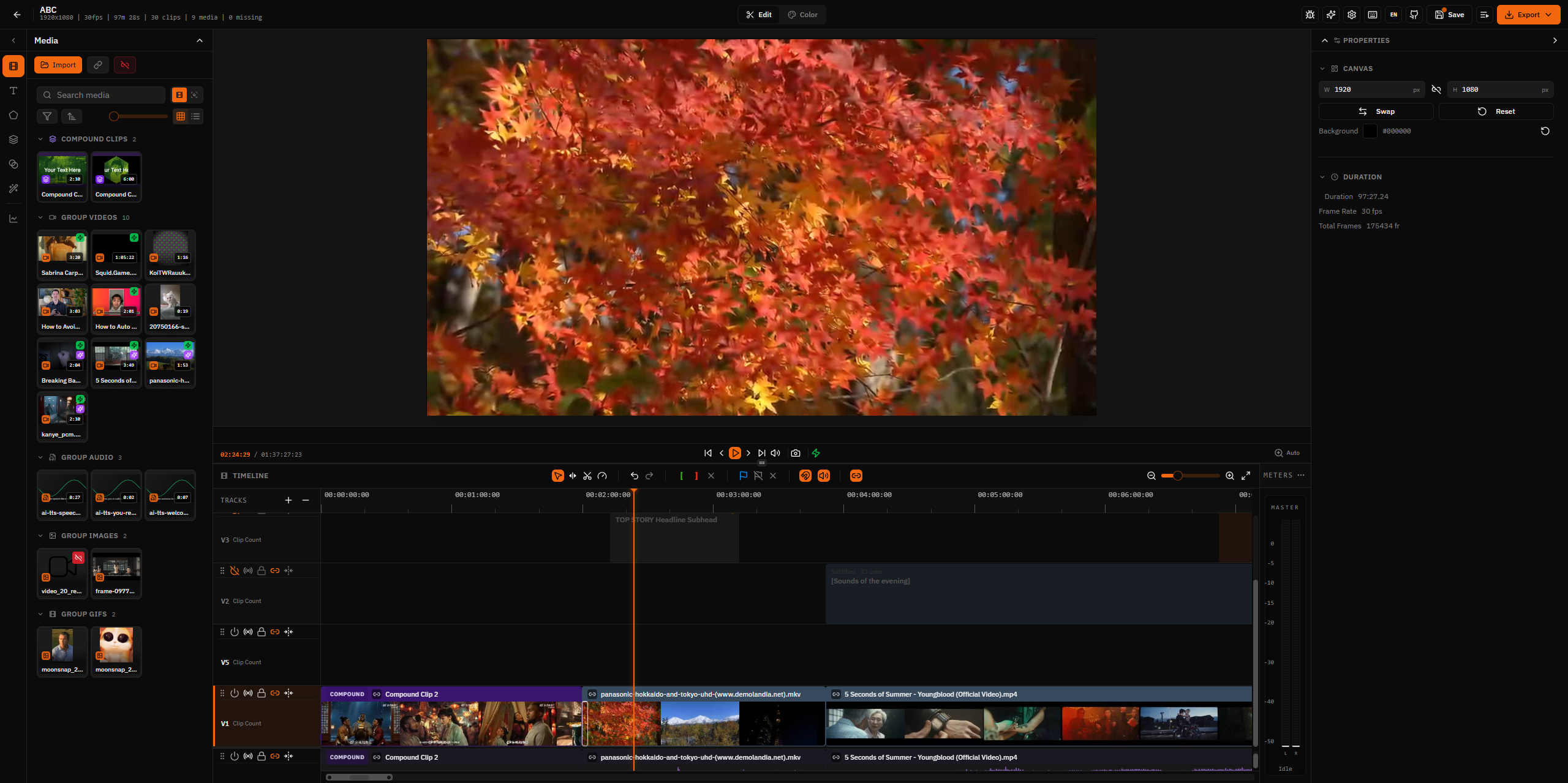
- 怎么做:访问
https://leyon.top:8443/s/freecut/。 - 你应该看到:深色落地页,含“开始使用”按钮(下图)。
第2步:选择工作区文件夹
- 为什么:项目和素材存在你自己电脑的文件夹里,视频不上传到服务器。
- 怎么做:按页面提示点“选择文件夹”并授予读写权限。
- 你应该看到:进入项目列表页(
/projects)。
第3步:创建项目并剪辑
- 为什么:排顺序、剪掉不要的片段,成片就长这样。
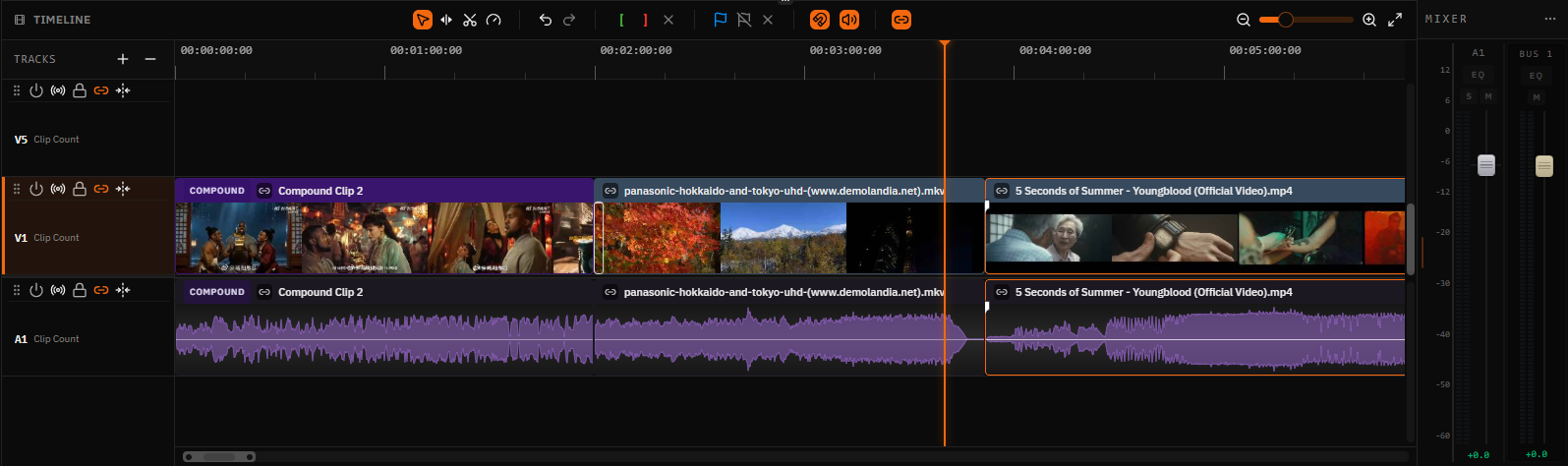
- 怎么做:新建项目,把素材拖到多轨道时间线,拖动关键帧做动效。
- 你应该看到:时间线里片段排好,预览区实时变化。
第4步:导出成片
- 为什么:剪完要拿走成片。
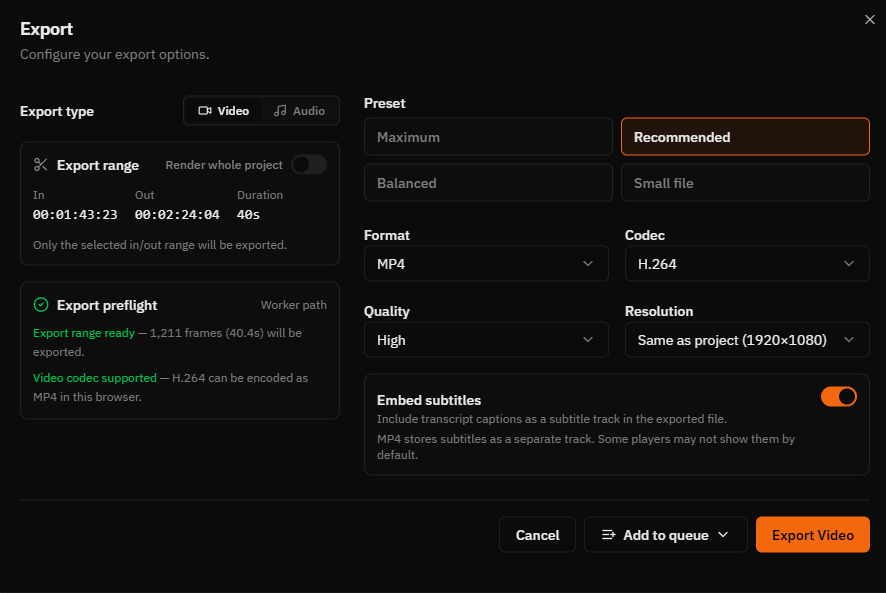
- 怎么做:点导出,浏览器在本地渲染,完成后下载 MP4。
- 你应该看到:导出完成后出现下载链接。
内容导航
功能一览
详见 功能详解:时间线编辑、关键帧、语义场景搜索、音频均衡、快捷键、动效、调色、网页导出。
给开发者/AI
后端接口见 后端 API 与 AI 推送,出问题先看 排障。