🔐 登录与初始化
📖 本页说明系统登录流程、首次初始化步骤和语言切换。 🔗 返回 说明书首页
登录页面
访问 http://119.145.17.34:3010/ 后,系统自动跳转至登录页面。
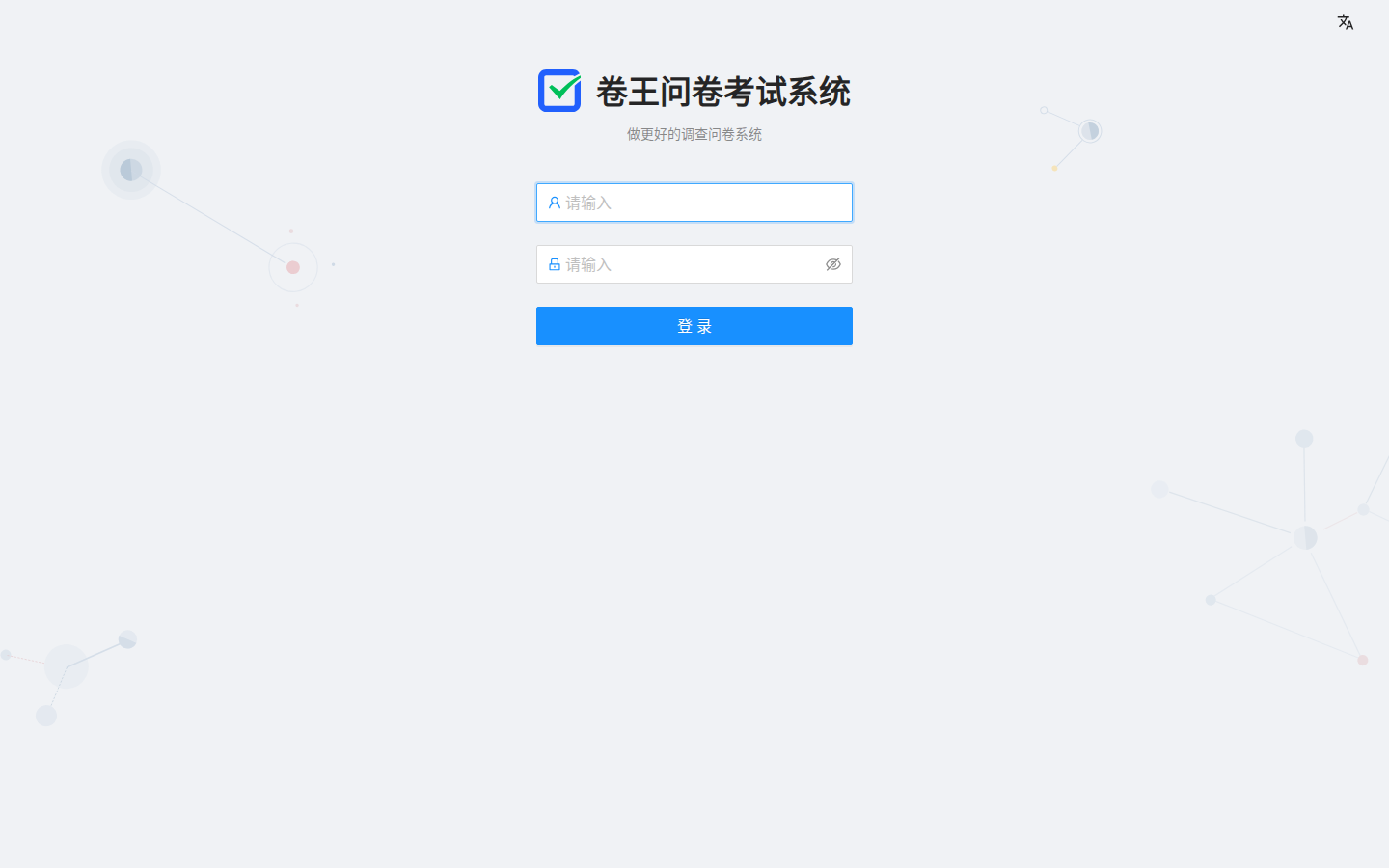 登录页面 — 卷王问卷考试系统
页面元素说明:
| 元素 | 位置 | 说明 |
|---|---|---|
| 系统标题 | 顶部居中 | 「卷王问卷考试系统」+ 副标题「做更好的调查问卷系统」 |
| 用户名输入框 | 表单第一行 | 用户图标 + 「请输入」占位符 |
| 密码输入框 | 表单第二行 | 锁图标 + 「请输入」占位符 + 显隐切换眼睛图标 |
| 登录按钮 | 表单底部 | 蓝色全宽按钮「登录」 |
| 语言切换 | 右上角 | 「中文」下拉,支持多语言切换 |
填写凭证
在用户名和密码框中输入管理员提供的账号密码:
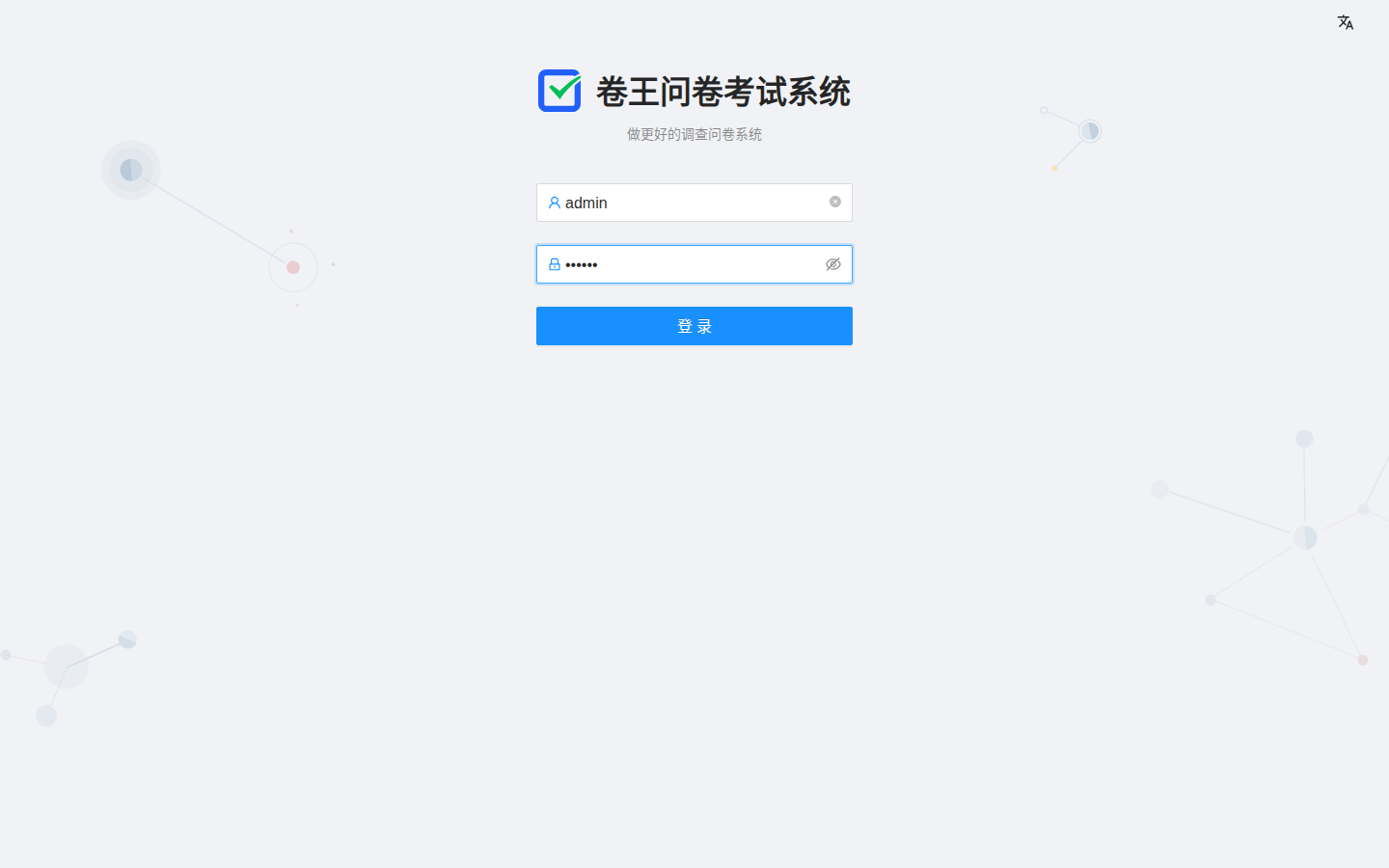 填写用户名和密码
⚠️ 注意:密码输入框右侧有眼睛图标,点击可切换明文/密文显示。
登录成功
点击「登录」按钮后,系统验证凭证。成功时:
- 页面顶部弹出绿色提示「✅ 登录成功!」
- 自动跳转至首页仪表盘
- 右上角显示当前用户名及头像
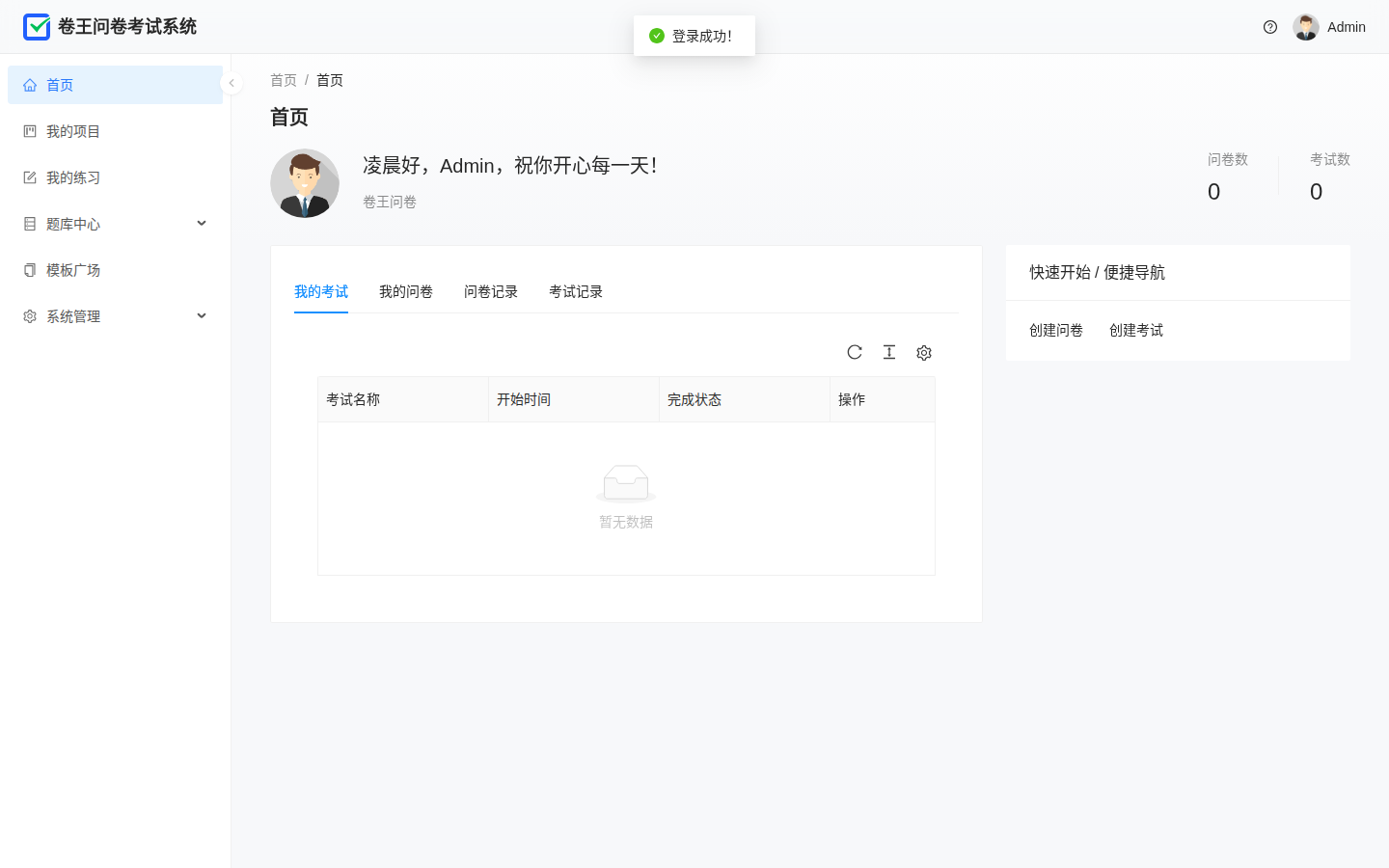 登录成功后进入首页
首次初始化(新部署)
如果是全新部署的系统,首次访问会进入初始化向导:
- 选择数据库:推荐选择「H2 内置数据库」(零配置)
- 选择语言:默认「简体中文」
- 设置管理员:首次登录后建议立即修改默认密码
语言切换
登录页面右上角有语言切换按钮,支持:
- 中文(简体)
- English
- 其他语言(取决于系统配置)
常见问题
| 问题 | 解决方案 |
|---|---|
| 忘记密码 | 联系系统管理员重置,或使用「找回密码」功能 |
| 登录后空白页 | 检查浏览器是否禁用 JavaScript |
| 无法访问 | 确认 http://119.145.17.34:3010/ 可达 |
🔗 下一步:首页仪表盘 → 🔗 相关:系统管理 - 用户管理