怎么用手机巡查打卡
这是安全员每天必做的工作。简单说:到点检查、拍照、签字、记录。
什么是巡查?
每天,安全员要按照计划,到各个指定地点走一遍,看有没有问题。到了就打卡签到,记录情况。这是预防事故最重要的一环。
巡查页面长什么样
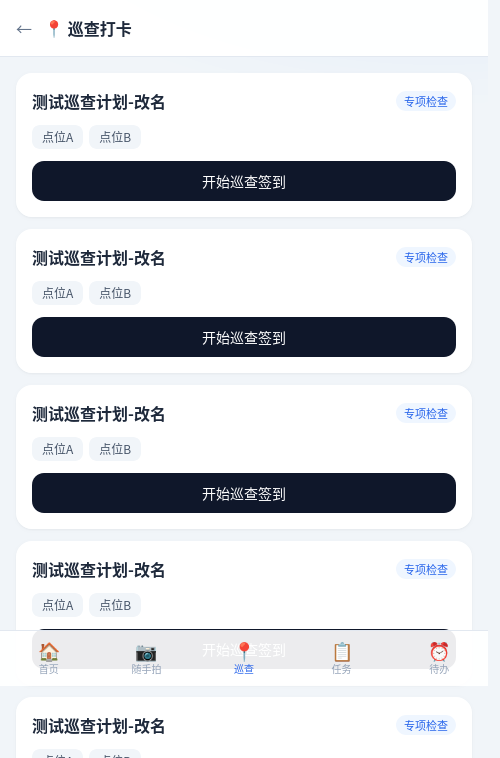
在手机首页点击 📍 巡查 图标,进入巡查页面:
页面会显示什么?
页面上会列出今天/最近的巡查计划,每个计划是一个卡片。
每个卡片上写着: - 计划名称(比如"园区每日防火巡查") - 计划类型(颜色标签:日常巡查/专项检查/节假日督查) - 进行状态(进行中/未开始/已结束) - 要查的点位(A1-入口、A2-消防箱……) - 打卡进度(比如48/72次)
如果没看到任何计划,说明现在没有需要执行的巡查任务。
一步步做一次巡查
第1步:选择要做的计划
在计划列表里,找到您今天要执行的巡查计划,点击卡片下面蓝色的"开始巡查签到"按钮。
第2步:选择点位
页面会展开一个签到面板,里面有几个输入框:
"签到点位" 是必填的,从下拉框里选择您现在所在的巡查点位。
这一步很重要!必须选择您实际到的位置。
第3步:填写现场记录
在"现场记录"框里,写下您看到的情况:
正常时: - ✅ "一切正常" - ✅ "消防器材完好" - ✅ "环境整洁"
有异常时: - ⚠️ "消防栓旁有杂物堆积" - ⚠️ "3号灭火器压力不足"
第4步:选择现场状态
在"现场状态"下拉框里选择:
| 选这个 | 意思 |
|---|---|
| 正常 | 一切正常,没问题 |
| 发现异常 | 看到问题了,需要处理 |
如果选了"发现异常",建议把详细情况写在"现场记录"里,并拍照片。
第5步:拍照片(推荐)
点"+"号拍现场照片(最多4张),记录您看到的情况。
如果是正常情况,可以不拍;发现异常强烈建议拍照留证据。
第6步:提交
点击蓝色"确认签到"按钮。
系统会显示"签到成功!",然后自动刷新页面。
一个完整的小例子
场景:张三是园区安全员,今天要到A区做日常防火巡查。
操作: 1. 打开手机 → 点"📍 巡查" 2. 找到"A区日常防火巡查"计划 3. 点"开始巡查签到" 4. 下拉选"A1-主入口"点位 5. 在"现场记录"写"主入口消防通道畅通,灭火器正常" 6. 现场状态选"正常" 7. 拍一张现场照片 8. 点"确认签到"
完成!这一次的打卡就记录在系统里了。
常见问题
Q:打卡时点位必须按顺序来吗? A:不用按顺序,但必须选对点位。选错了会算错地方。
Q:发现了一个新的隐患,能在巡查时直接上报吗? A:可以。直接在"现场记录"里详细写,并选"发现异常"+"随手拍"功能上传。
Q:忘记打卡了怎么办? A:尽快补打。如果超期了,联系管理员手动补录。
Q:可以替同事打卡吗? A:绝对不行!打卡必须本人到现场,这是为了安全。系统会记录是谁打的卡。
Q:一个人要查很多点位,每个都要拍照吗? A:不一定。正常点位可以简单记录;发现异常的必须拍照。