电脑后台长什么样
这一节讲电脑端后台的整体样子。第一次用电脑后台的同事必看。
怎么打开电脑后台
在电脑浏览器(推荐 Chrome 或 Edge)地址栏输入:
http://192.168.11.70:5111/admin
登录后自动进入。如果还没登录,会先跳到登录页。
电脑后台整体布局
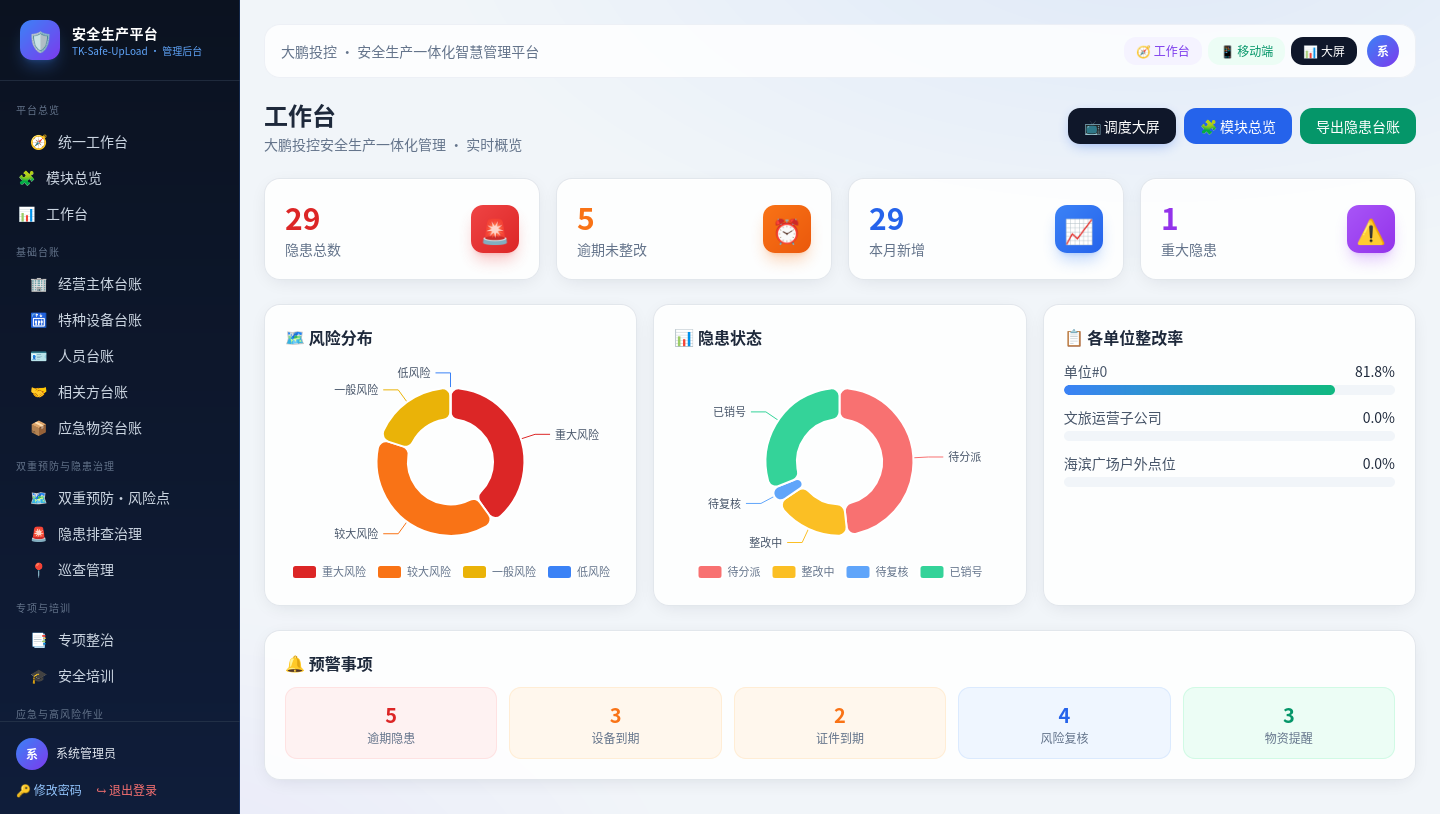
整个后台分为三大块:
- 左边:导航菜单(占左边一小条)
- 上面:顶部操作栏
- 中间:主要内容区域
左侧:导航菜单
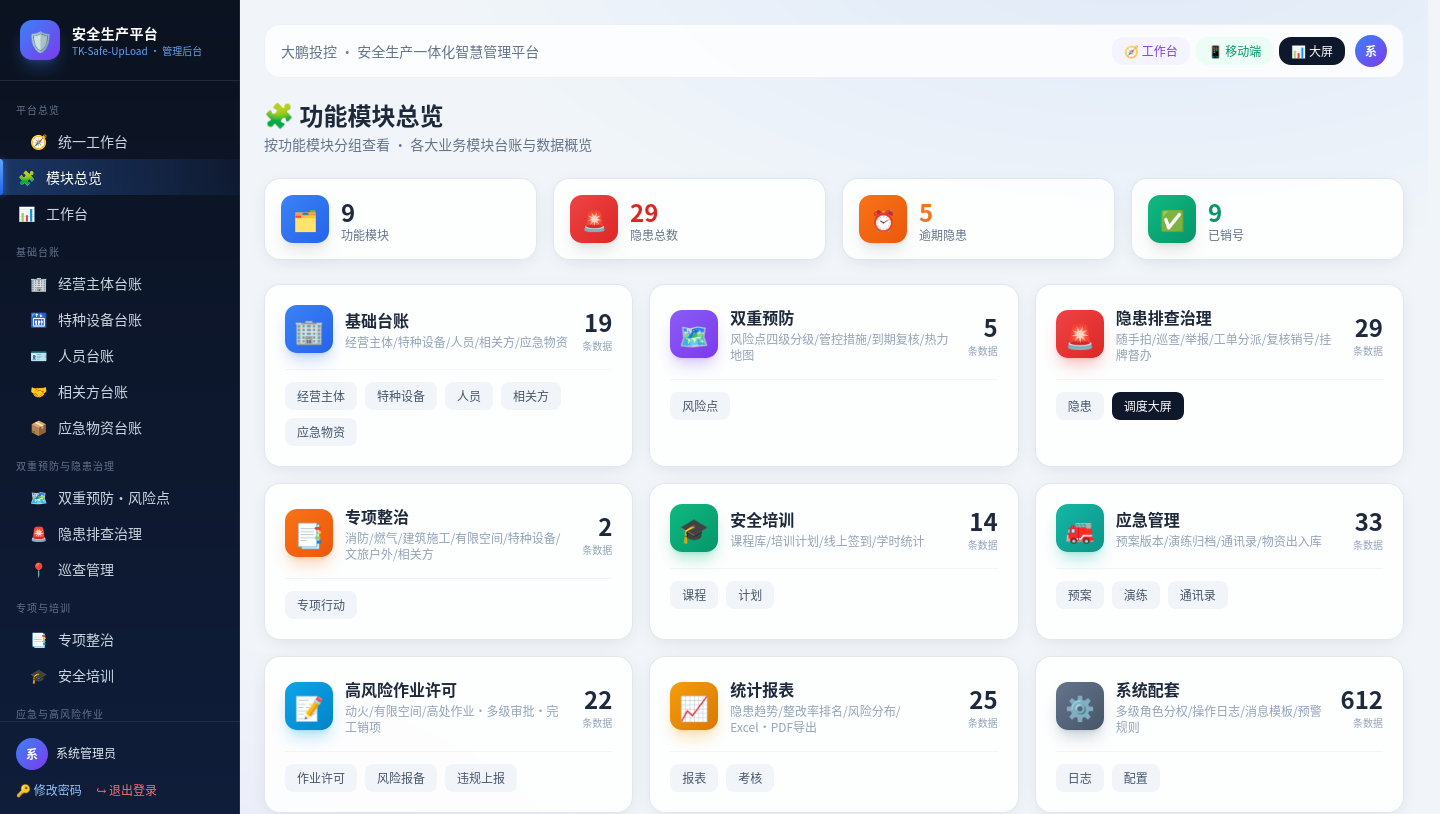
左侧是黑色背景的菜单栏,所有功能都在这里。按功能分组:
平台总览
- 🧭 统一工作台
- 🧩 模块总览
- 📊 工作台
基础台账
- 🏢 经营主体(公司/部门/园区/商户)
- 🛗 特种设备(电梯/锅炉等)
- 🪪 人员(证书管理)
- 🤝 相关方(承包商/租户)
- 📦 应急物资
双重预防与隐患治理
- 🗺️ 风险点
- 🚨 隐患(每天必看!)
- 📍 巡查
专项与培训
- 📑 专项整治
- 🎓 安全培训
应急与高风险作业
- 🚒 应急管理(预案/演练/通讯录)
- 📝 作业许可(动火/高处等)
- 🔍 风险报备
- ⛔ 违规上报
统计与配置
- 📈 统计报表
- ⭐ 考核管理
系统管理(仅管理员可见)
- 👥 用户管理
- 📜 操作日志
- ⚙️ 系统配置
点击任意菜单项,中间内容区会切换到对应页面。
顶部:操作栏
顶部有几个常用按钮:
| 按钮 | 点击后会怎样 |
|---|---|
| 🧭 工作台 | 跳到工作台首页 |
| 📱 移动端 | 在新标签页打开手机版 |
| 📊 大屏 | 在新标签页打开数据大屏 |
| 👤 头像 | 弹出修改密码窗口 |
左下角:用户信息
左侧菜单的最下面显示: - 您的头像(名字首字) - 您的姓名 - 联系电话 - 🔑 修改密码 链接 - ↪ 退出登录 链接
修改密码(电脑版)
点击"🔑 修改密码"(左下角或右上角头像),弹出修改窗口:
第1步:输入"旧密码"
第2步:输入"新密码"(至少6位)
第3步:输入"确认新密码"(再输入一次)
第4步:点击"保存新密码"
成功后会显示"密码已更新,请牢记新密码"。
退出登录
点左下角"↪ 退出登录",确认后回到登录页。
💡 建议:离开电脑前一定退出登录。
常见问题
Q:左侧菜单的某项我看不到? A:可能您没有这个权限。联系管理员调整角色。
Q:怎么快速切换功能? A:用左侧菜单点一下就行。或者记下页面地址,浏览器直接输入。
Q:页面加载慢? A:检查网络,或者刷新一下(按F5)。
Q:能不能同时开多个后台? A:可以。浏览器开多个标签页,每个标签页可以独立操作(但不要同时改同一条数据)。