巡查管理(怎么下发巡查任务)
给安全员布置巡查任务、查看打卡记录。是日常安全管理的重要工作。
页面长什么样
在电脑后台左侧菜单点"📍 巡查管理":
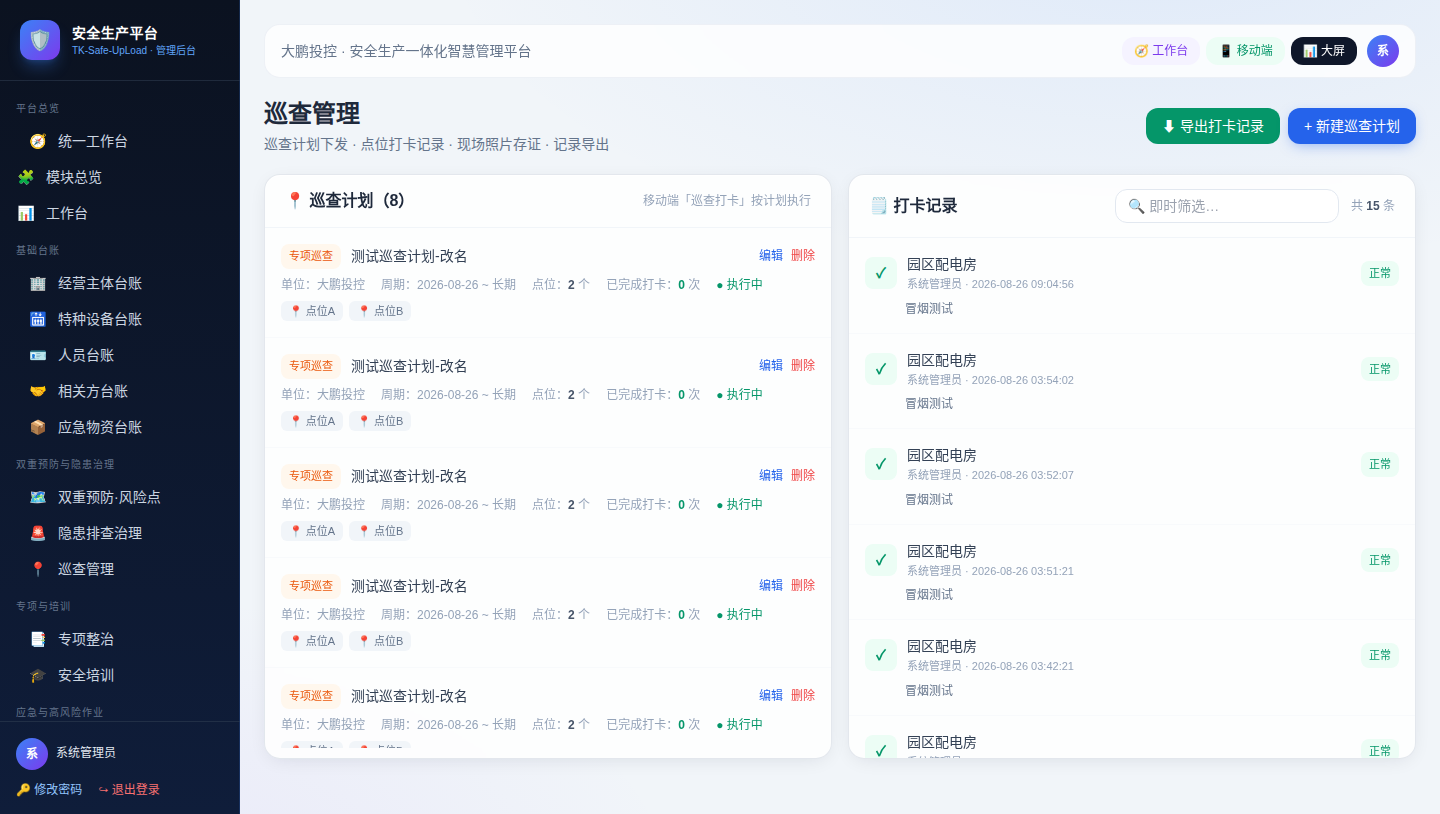
页面分左右两栏:
- 左边:巡查计划列表
- 右边:打卡记录
顶部按钮
| 按钮 | 作用 |
|---|---|
| ⬇ 导出打卡记录 | 下载所有打卡记录为 Excel |
| + 新建巡查计划 | 创建新的巡查计划 |
左侧:巡查计划
每个计划是一张卡片,显示:
- 计划名称:比如"园区每日防火巡查"
- 计划类型(颜色徽标):
- 🔵 蓝色 = 日常巡查
- 🟠 橙色 = 专项检查
- 🟣 紫色 = 节假日督查
- 组织单位
- 日期范围
- 打卡进度:比如"48/72 次"
- 巡查点位列表
- 操作:编辑/删除
怎么新建一个巡查计划
第1步:点"+ 新建巡查计划"
第2步:弹出表单,填写:
- 计划名称(必填):比如"A区每日防火巡查"
- 计划类型(必填):日常/专项/节假日
- 所属单位(必填):下拉选
- 开始日期(必填)
- 结束日期(必填)
- 巡查点位(必填):每行一个点位,比如:
A1-主入口
  A2-1号配电箱
  A3-3号灭火器
第3步:点"保存"
完成!计划已创建,安全员手机端会看到这个任务。
怎么编辑巡查计划
第1步:找到要改的计划
第2步:点"编辑"
第3步:修改信息(注意点位每行一个)
第4步:点"保存"
怎么删除巡查计划
第1步:找到要删的计划
第2步:点"删除"
第3步:确认
⚠️ 删除后所有相关打卡记录也会受影响,请谨慎。
右侧:打卡记录
显示所有安全员的打卡记录(最多30条/页)。
每条记录显示:
- 状态点:
- 🟢 ✓ 绿色 = 正常
- 🔴 ! 红色 = 异常
- 点位名称
- 打卡人姓名
- 打卡时间
- 现场记录(用户填的内容)
- 照片缩略图(点击放大)
可以用搜索框过滤特定记录。
分页
右侧底部有分页(每页30条),可以翻页查看更多。
怎么用巡查管理
每天开始时
- 打开巡查管理
- 看"右侧打卡记录"——今天有谁打了卡?有没有异常?
- 处理异常记录
每周/每月
- 看打卡进度——哪些计划完成率低?
- 调整计划或督促安全员
制定新计划时
- 梳理要查的点位
- 确定周期(每天/每周/每月)
- 写好计划名称,方便识别
- 创建计划
常见问题
Q:点位是什么? A:具体要检查的地点。比如"3号配电箱"是一个点位。
Q:一天要查多少次? A:取决于点位数量。系统会按计划自动统计。
Q:怎么知道谁没打卡? A:检查打卡记录。少了人就催一下。
Q:异常记录怎么处理? A:看现场记录和照片,严重的转为隐患处理。