TK-Safe-UpLoad 完整用户操作手册
目录
一、系统简介
TK-Safe-UpLoad 是一个面向企业的安全生产管理平台,主要用于:
- 隐患排查治理:发现安全隐患 → 上报 → 整改 → 复核 → 销号(闭环管理)
- 安全培训:在线学习安全知识、观看培训视频、获得证书
- 巡查打卡:定期巡查工作场所,记录检查情况
- 应急管理:管理应急预案、演练记录、通讯录
- 数据分析:统计报表、趋势分析、可视化大屏
简单来说,这个系统帮助企业和员工做好安全生产工作,防止事故发生。
graph TB
    subgraph 用户端
        A[📱 手机移动端]
        B[🖥️ PC管理后台]
        C[📊 可视化大屏]
    end

    subgraph 服务器
        D[Flask Web应用
Python]
        E[SQLite数据库
safe_upload.db]
        F[文件存储
uploads/]
    end

    subgraph 功能模块
        G[隐患排查治理]
        H[安全培训]
        I[巡查打卡]
        J[应急管理]
        K[基础台账]
        L[统计报表]
    end

    A -->|HTTP| D
    B -->|HTTP| D
    C -->|HTTP| D
    D --> E
    D --> F
    D --> G
    D --> H
    D --> I
    D --> J
    D --> K
    D --> L
二、如何访问系统
2.1 打开浏览器
在电脑或手机上打开以下任一浏览器: - Chrome(推荐) - Safari(苹果手机) - Firefox - Edge
2.2 输入访问地址
| 访问方式 | 地址 |
|---|---|
| 外网访问 | http://119.145.17.34:5111 |
| 内网访问 | http://192.168.11.70:5111 |
💡 提示:手机和电脑都可以访问同一个地址,系统会自动适配屏幕大小。
2.3 系统入口
| 入口 | 地址 | 说明 |
|---|---|---|
| 移动端工作台 | /m |
员工日常操作的主要入口 |
| PC管理后台 | /admin |
管理员处理业务的入口 |
| 统一工作台 | /portal |
三端入口聚合页面 |
| 可视化大屏 | /screen |
数据展示大屏 |
三、登录系统
3.1 打开登录页面
访问 http://119.145.17.34:5111 后,会自动跳转到登录页面。
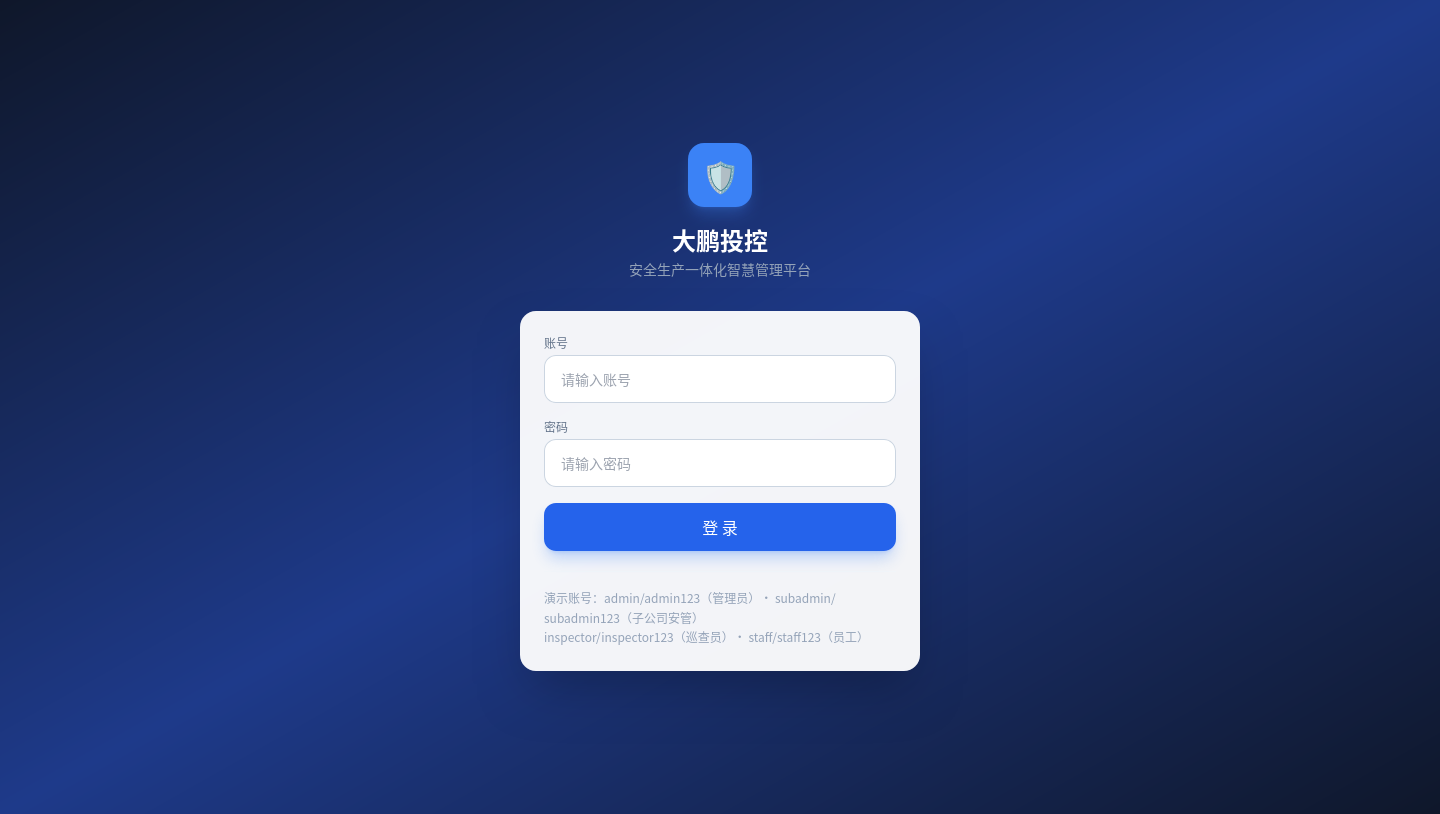 图:系统登录页面
3.2 输入账号密码
| 角色 | 用户名 | 密码 | 说明 |
|---|---|---|---|
| 管理员 | admin | admin123 | 拥有全部权限 |
| 安全员 | inspector | inspector123 | 负责巡查和隐患处理 |
| 普通员工 | staff | staff123 | 基本操作权限 |
| 子公司管理员 | subadmin | subadmin123 | 子公司管理权限 |
| 外协人员 | merchant | merchant123 | 外协单位人员 |
⚠️ 重要:首次登录后请立即修改密码!
3.3 登录操作步骤
1. 打开浏览器,输入地址:http://119.145.17.34:5111
2. 看到登录页面
3. 在"用户名"输入框输入:admin
4. 在"密码"输入框输入:admin123
5. 点击"登录"按钮
6. 看到"统一工作台"页面,登录成功!
3.4 登录失败怎么办?
| 问题 | 解决方法 |
|---|---|
| "用户名或密码错误" | 检查用户名和密码是否正确,注意大小写 |
| "账号已锁定" | 等待15分钟后重试,或联系管理员 |
| 页面打不开 | 检查网络连接,确认地址是否正确 |
四、统一工作台
登录成功后会看到"统一工作台"页面,这是系统的总入口。
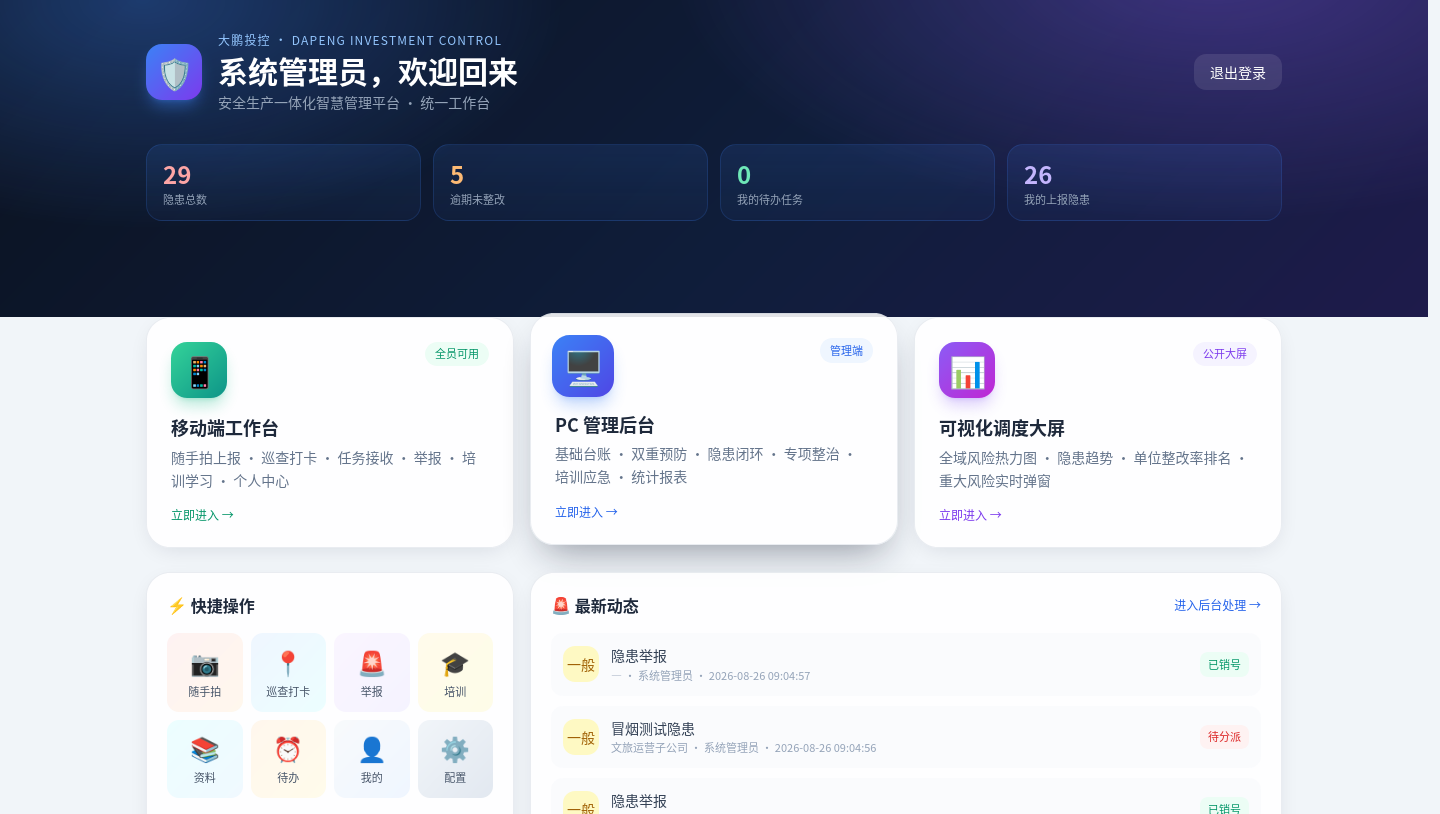 图:统一工作台页面 - 三端入口聚合
4.1 页面布局
┌─────────────────────────────────────────────┐
│              大鹏投控 · 工作台 v3.0          │
│                                             │
│         安全管理,一屏掌控                    │
│                                             │
│  [打开移动端]  [PC管理后台]  [可视化大屏]      │
│                                             │
├─────────────────────────────────────────────┤
│  数据面板                                   │
│  ┌─────┐ ┌─────┐ ┌─────┐ ┌─────┐          │
│  │隐患  │ │逾期  │ │待办  │ │上报  │          │
│  │总数  │ │未整改│ │任务  │ │隐患  │          │
│  └─────┘ └─────┘ └─────┘ └─────┘          │
├─────────────────────────────────────────────┤
│  三端入口                                   │
│  ┌──────────┐ ┌──────────┐ ┌──────────┐   │
│  │📱 移动端  │ │🖥️ PC后台 │ │📊 大屏   │   │
│  │工作台     │ │管理后台   │ │数据展示  │   │
│  └──────────┘ └──────────┘ └──────────┘   │
└─────────────────────────────────────────────┘
4.2 三端入口说明
| 入口 | 图标 | 说明 |
|---|---|---|
| 打开移动端 | 📱 | 进入手机端工作台,适合日常操作 |
| PC管理后台 | 🖥️ | 进入PC端后台,适合管理员处理业务(仅管理员可用) |
| 可视化大屏 | 📊 | 打开数据展示大屏,查看实时数据 |
4.3 数据面板
工作台顶部显示四个关键数据: - 隐患总数:系统中所有隐患的数量 - 逾期未整改:超过整改期限的隐患数量(红色警告) - 我的待办任务:分配给你的未完成任务数量 - 我的上报隐患:你上报的隐患总数
点击这些数字可以跳转到对应的详情页面。
五、移动端操作指南
5.1 移动端首页
点击"打开移动端"后进入手机端首页。
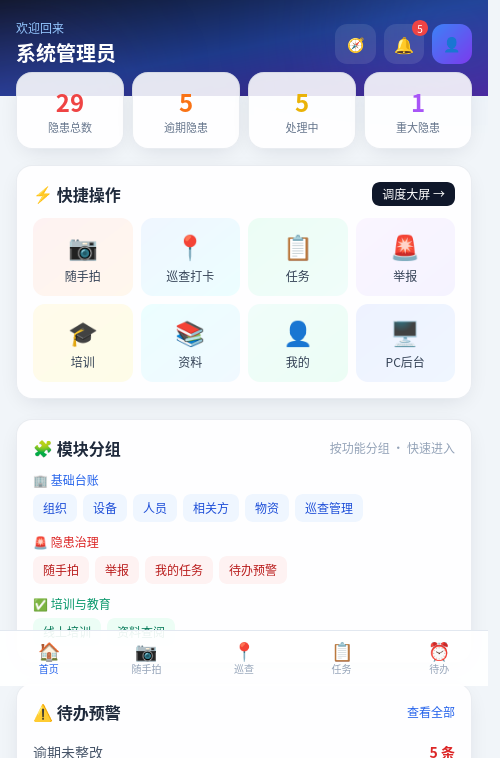 图:移动端首页 - 快捷操作入口
┌─────────────────────────────┐
│  欢迎回来                   │
│  张三                       │
│  13800138000                │
│  [🧭] [🔔] [👤]             │
├─────────────────────────────┤
│  ┌─────┐┌─────┐┌─────┐┌─────┐│
│  │隐患  ││逾期  ││处理中││重大  ││
│  │总数  ││隐患  ││     ││隐患  ││
│  └─────┘└─────┘└─────┘└─────┘│
├─────────────────────────────┤
│  ⚡ 快捷操作                │
│  [📷] [📍] [📋] [🚨]       │
│  随手拍 巡查  任务  举报     │
│  [🎓] [📚] [👤] [🖥️]       │
│  培训  资料  我的  PC后台    │
└─────────────────────────────┘
5.2 底部导航栏
移动端底部有5个导航按钮:
| 按钮 | 图标 | 功能 |
|---|---|---|
| 首页 | 🏠 | 回到移动端首页 |
| 随手拍 | 📷 | 上报安全隐患 |
| 巡查 | 📍 | 巡查打卡 |
| 任务 | 📋 | 查看和处理任务 |
| 待办 | ⏰ | 查看待办预警 |
5.3 随手拍上报隐患
场景:发现安全隐患时,用手机拍照上报。
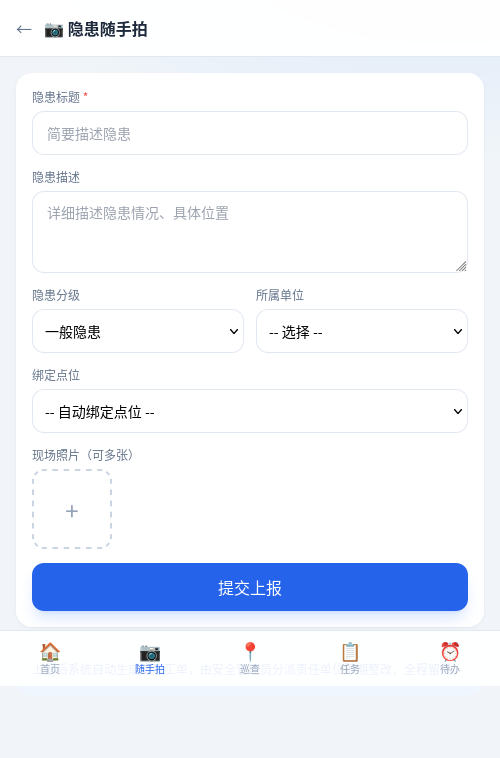 图:隐患随手拍上报页面
操作步骤:
1. 点击首页的"📷 随手拍"图标
2. 填写隐患信息:
   - 隐患标题(必填):简要描述隐患
   - 隐患描述:详细描述情况
   - 隐患分级:选择一般/较大/重大
   - 所属单位:选择责任单位
   - 绑定点位:选择风险点位
3. 上传照片:
   - 点击"+"按钮选择照片
   - 最多上传6张
   - 点击已选照片可以删除
4. 点击"提交上报"按钮
5. 看到"提交成功!已生成隐患工单"提示
隐患分级说明:
| 级别 | 颜色 | 说明 |
|---|---|---|
| 一般隐患 | 🟡 黄色 | 影响较小,可限期整改 |
| 较大隐患 | 🟠 橙色 | 影响较大,需优先处理 |
| 重大隐患 | 🔴 红色 | 影响严重,需立即处理 |
💡 提示:上报后系统会自动生成隐患工单,由安全管理员分派责任单位限期整改。
5.4 巡查打卡
场景:按照巡查计划,到指定地点进行安全检查。
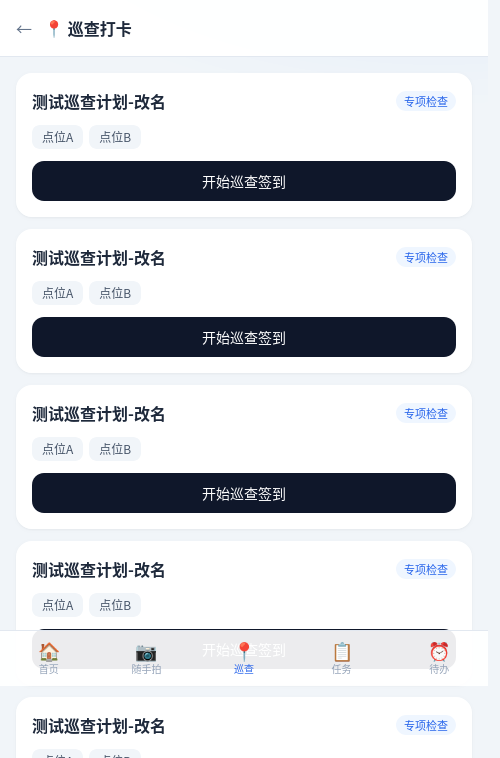 图:巡查打卡页面
操作步骤:
1. 点击底部导航的"📍 巡查"
2. 查看当前进行中的巡查计划
3. 选择一个计划,点击"开始巡查签到"
4. 选择签到点位
5. 填写现场记录
6. 选择现场状态(正常/发现异常)
7. 可选:上传现场照片
8. 点击"确认签到"
巡查计划类型:
| 类型 | 说明 |
|---|---|
| 日常巡查 | 每日例行安全检查 |
| 专项检查 | 针对特定区域或设备的检查 |
| 节假日督查 | 节假日期间的安全督查 |
5.5 任务接收
场景:查看和处理分配给你的任务。
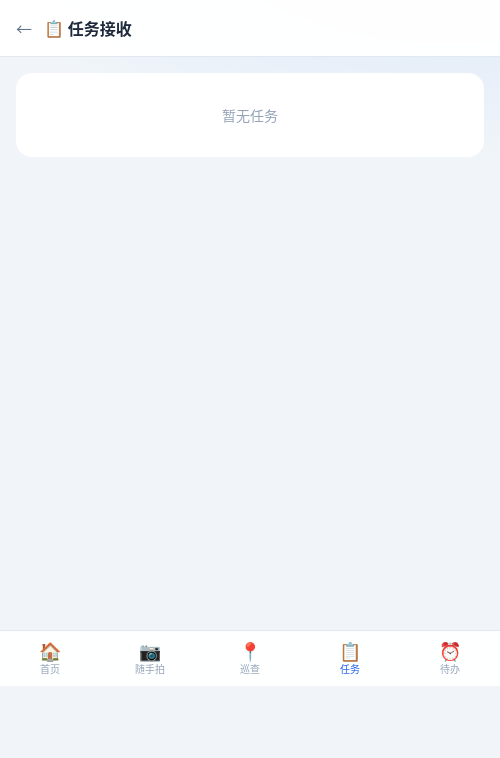 图:任务接收页面
操作步骤:
1. 点击底部导航的"📋 任务"
2. 查看待办任务列表
3. 对于整改任务:
   - 点击"📷 提交整改"
   - 填写整改说明
   - 上传整改后照片
   - 点击"提交并等待复核"
4. 对于其他任务:
   - 点击"标记完成"
任务类型:
| 类型 | 说明 |
|---|---|
| 整改任务 | 需要整改安全隐患 |
| 复查任务 | 需要复查整改结果 |
| 培训通知 | 需要参加培训 |
| 专项检查 | 需要进行专项检查 |
5.6 隐患举报
场景:发现安全隐患但不想暴露身份时,可以匿名举报。
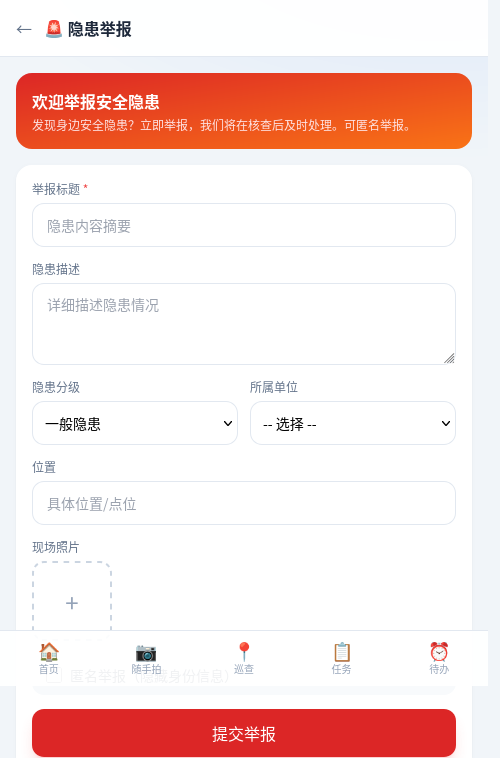 图:隐患举报页面
操作步骤:
1. 点击首页的"🚨 举报"图标
2. 填写举报信息:
   - 举报标题(必填)
   - 隐患描述
   - 隐患分级
   - 所属单位
   - 位置
3. 上传现场照片(可选)
4. 勾选"匿名举报"(可选)
5. 点击"提交举报"
5.7 线上培训
场景:在线学习安全知识,观看培训视频。
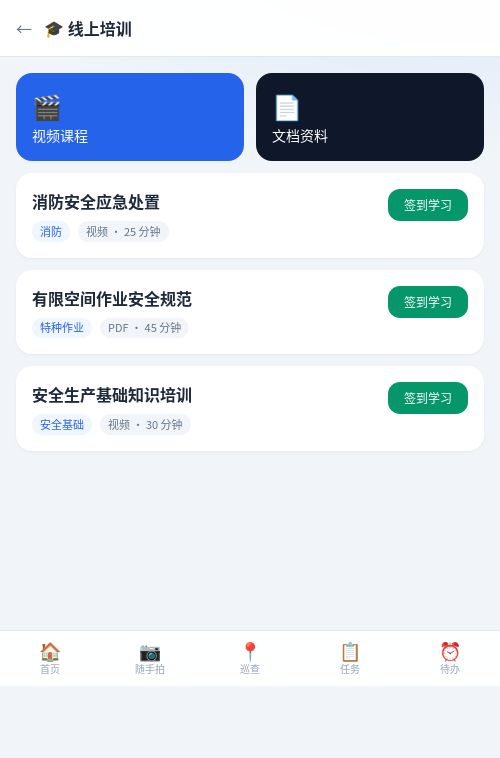 图:线上培训页面
操作步骤:
1. 点击首页的"🎓 培训"图标
2. 查看课程列表
3. 点击课程卡片进入学习
4. 观看视频或阅读课件
5. 完成课时后点击"✓ 标记完成"
6. 全部课时完成后可查看证书
培训功能:
| 功能 | 说明 |
|---|---|
| 视频播放 | 支持倍速播放、全屏播放 |
| 课件查看 | PDF/文档类课件在线查看 |
| 学习进度 | 自动记录学习进度 |
| 学习笔记 | 可以添加和删除笔记 |
| 课程证书 | 完成全部课时后获得证书 |
键盘快捷键:
| 按键 | 功能 |
|---|---|
| 空格 | 播放/暂停 |
| ← | 后退10秒 |
| → | 前进10秒 |
| F | 全屏切换 |
5.8 资料查阅
场景:查看应急预案、风险管控卡、安全制度等文档。
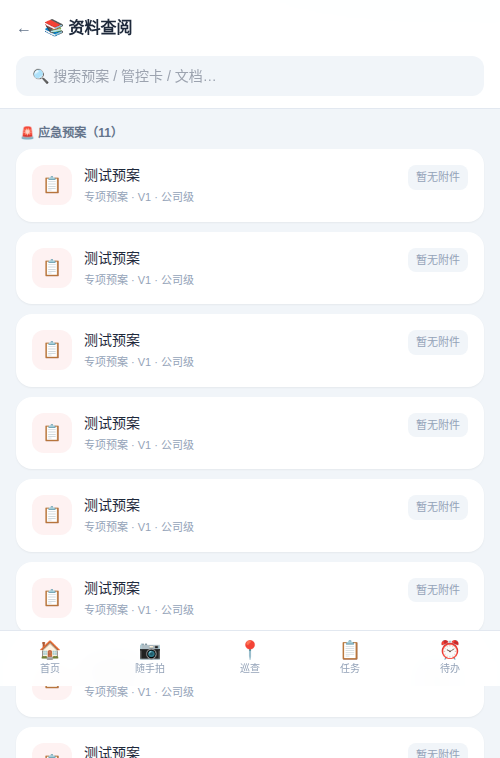 图:资料查阅页面
操作步骤:
1. 点击首页的"📚 资料"图标
2. 查看三个板块:
   - 应急预案:点击查看预案详情
   - 风险管控卡:点击查看管控措施
   - 安全制度/培训文档:点击打开文档
3. 使用搜索框可以快速查找
风险管控卡颜色:
| 颜色 | 级别 | 说明 |
|---|---|---|
| 🔴 红色 | 重大风险 | 需要立即采取措施 |
| 🟠 橙色 | 较大风险 | 需要重点关注 |
| 🟡 黄色 | 一般风险 | 需要定期检查 |
| 🔵 蓝色 | 低风险 | 常规管理 |
5.9 待办预警
场景:查看需要关注的预警事项。
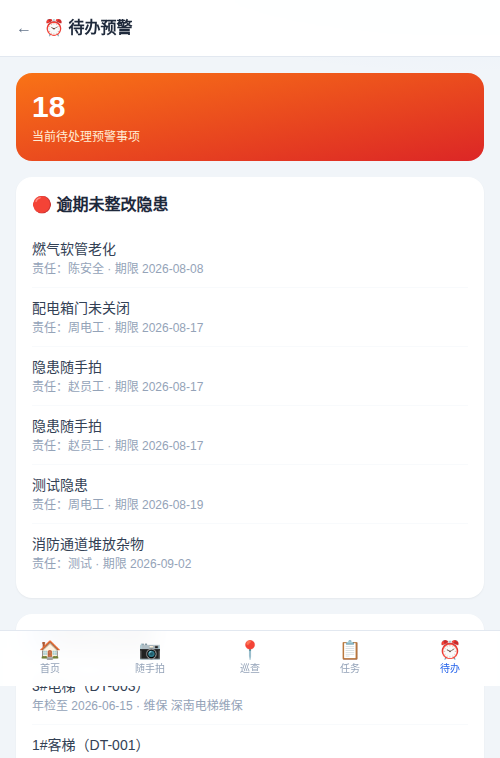 图:待办预警页面
操作步骤:
1. 点击底部导航的"⏰ 待办"
2. 查看各类预警事项:
   - 逾期未整改隐患
   - 特种设备到期
   - 人员证件到期
   - 风险复核到期
   - 应急物资提醒
5.10 个人中心
场景:查看个人信息、修改密码、查看我的记录。
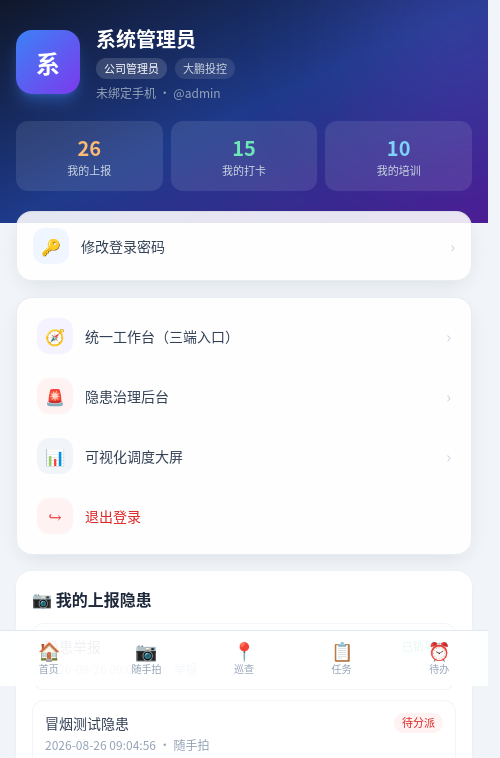 图:个人中心页面
操作步骤:
1. 点击底部导航的"👤"图标
2. 查看个人信息:
   - 姓名、角色、手机号
   - 我的上报、我的打卡、我的培训
3. 修改密码:
   - 点击"修改登录密码"
   - 输入旧密码和新密码
   - 点击"保存新密码"
4. 更新资料:
   - 点击"更新姓名/手机号"
   - 修改信息后点击"保存资料"
5. 其他入口:
   - 统一工作台
   - 隐患治理后台(管理员)
   - 可视化调度大屏
   - 退出登录
六、PC管理后台操作指南
6.1 访问后台
只有管理员和安全员才能访问PC管理后台。
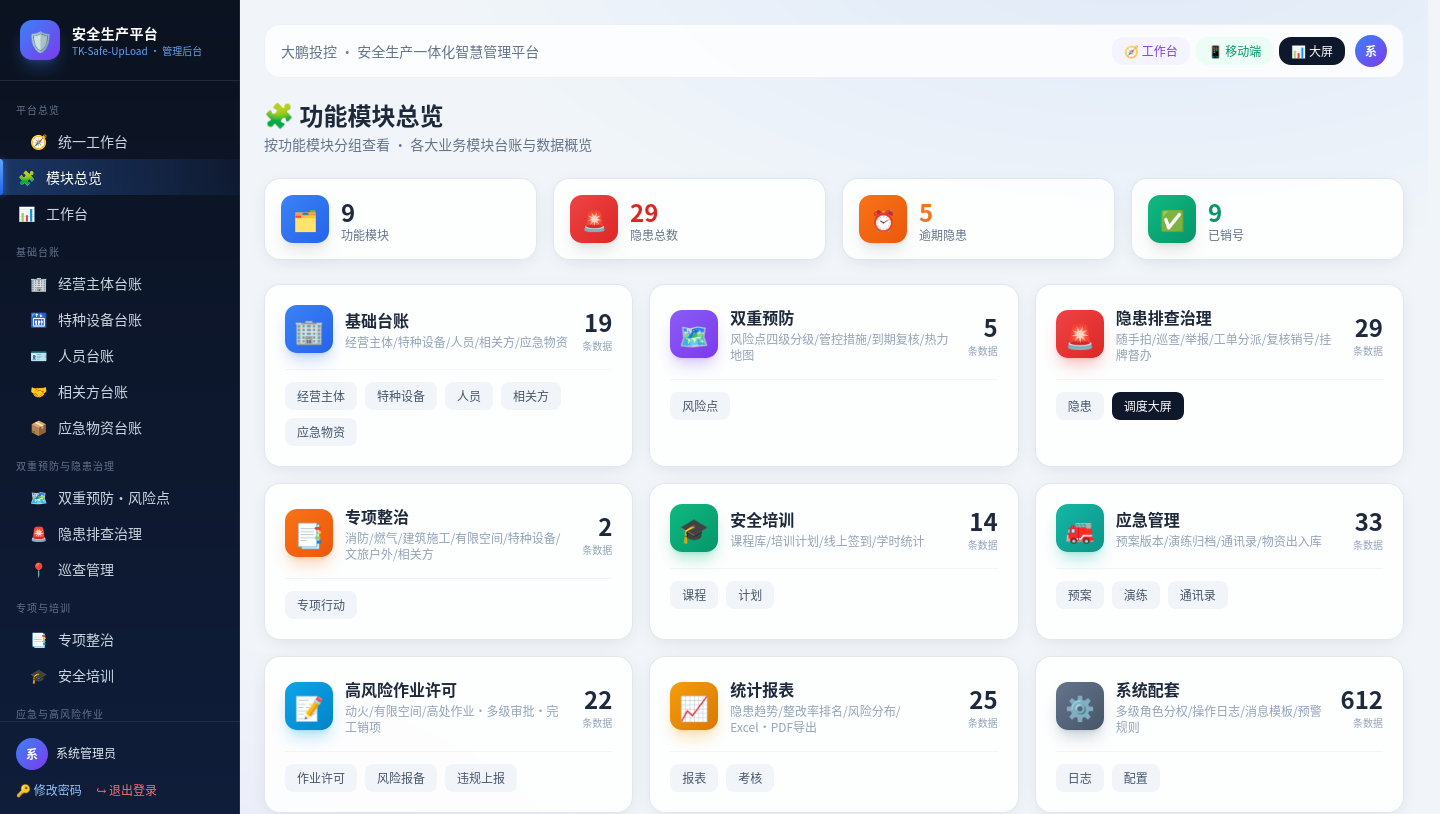 图:PC管理后台模块导航页面
1. 登录系统
2. 在统一工作台点击"PC管理后台"
3. 或直接访问:http://119.145.17.34:5111/admin
6.2 后台首页(仪表盘)
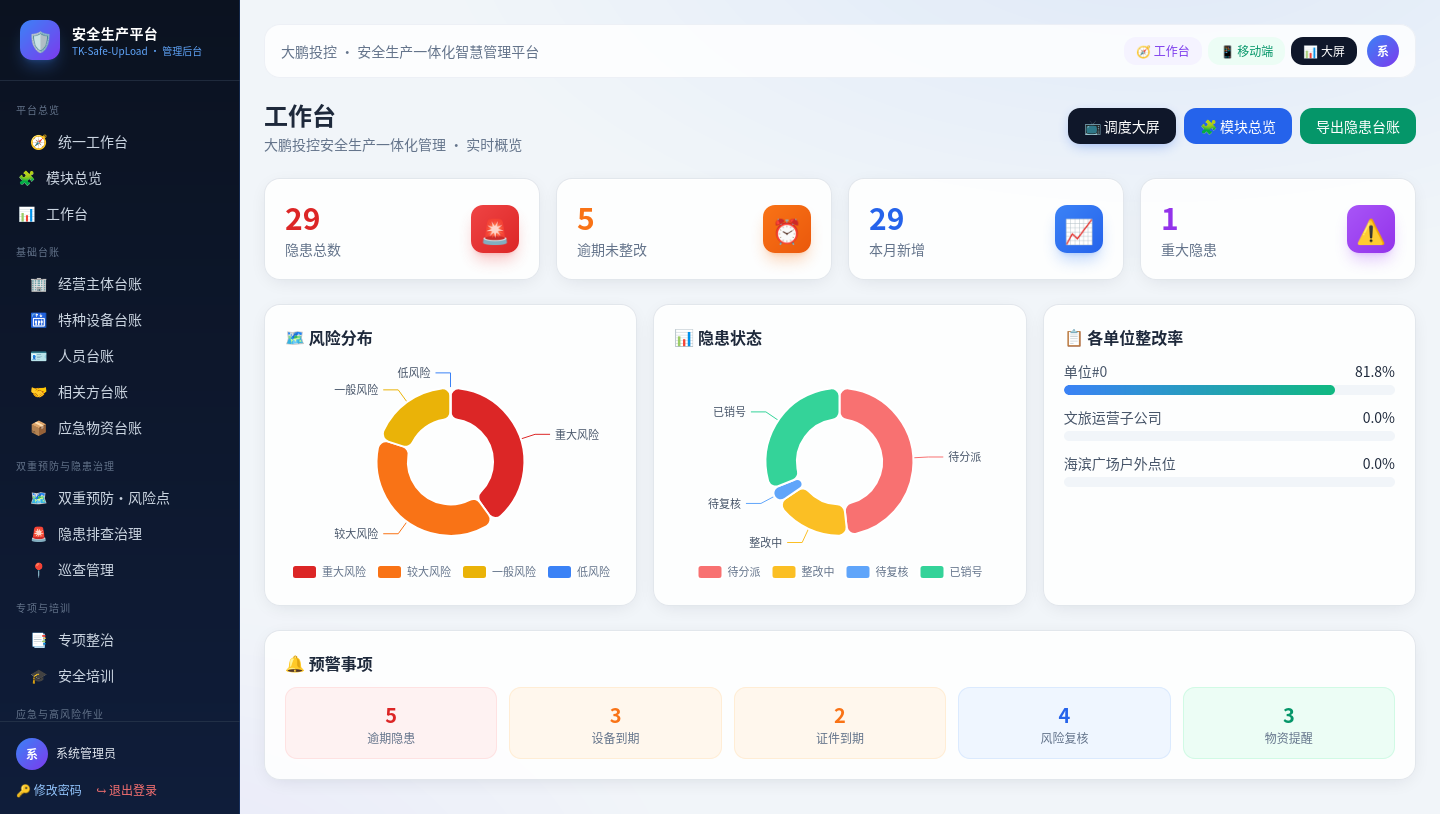 图:PC管理后台仪表盘
┌─────────────────────────────────────────────┐
│  安全生产一体化管理平台                       │
├─────────────────────────────────────────────┤
│  🏠 仪表盘 | 📊 系统总览 | 🚨 隐患治理 ...   │
├─────────────────────────────────────────────┤
│                                             │
│  隐患统计                                   │
│  ┌─────────┐ ┌─────────┐ ┌─────────┐      │
│  │ 总数     │ │ 逾期    │ │ 重大    │      │
│  │ 15      │ │ 3       │ │ 2       │      │
│  └─────────┘ └─────────┘ └─────────┘      │
│                                             │
│  风险分布                                   │
│  ┌─────────┐ ┌─────────┐ ┌─────────┐      │
│  │ 重大     │ │ 较大    │ │ 一般    │      │
│  │ 5       │ │ 12      │ │ 28      │      │
│  └─────────┘ └─────────┘ └─────────┘      │
│                                             │
│  各单位整改率排名                            │
│  1. A公司: 95%  ████████████ 95%            │
│  2. B公司: 88%  ██████████ 88%              │
│  3. C公司: 76%  ████████ 76%                │
└─────────────────────────────────────────────┘
6.3 隐患治理
这是后台最重要的功能模块。
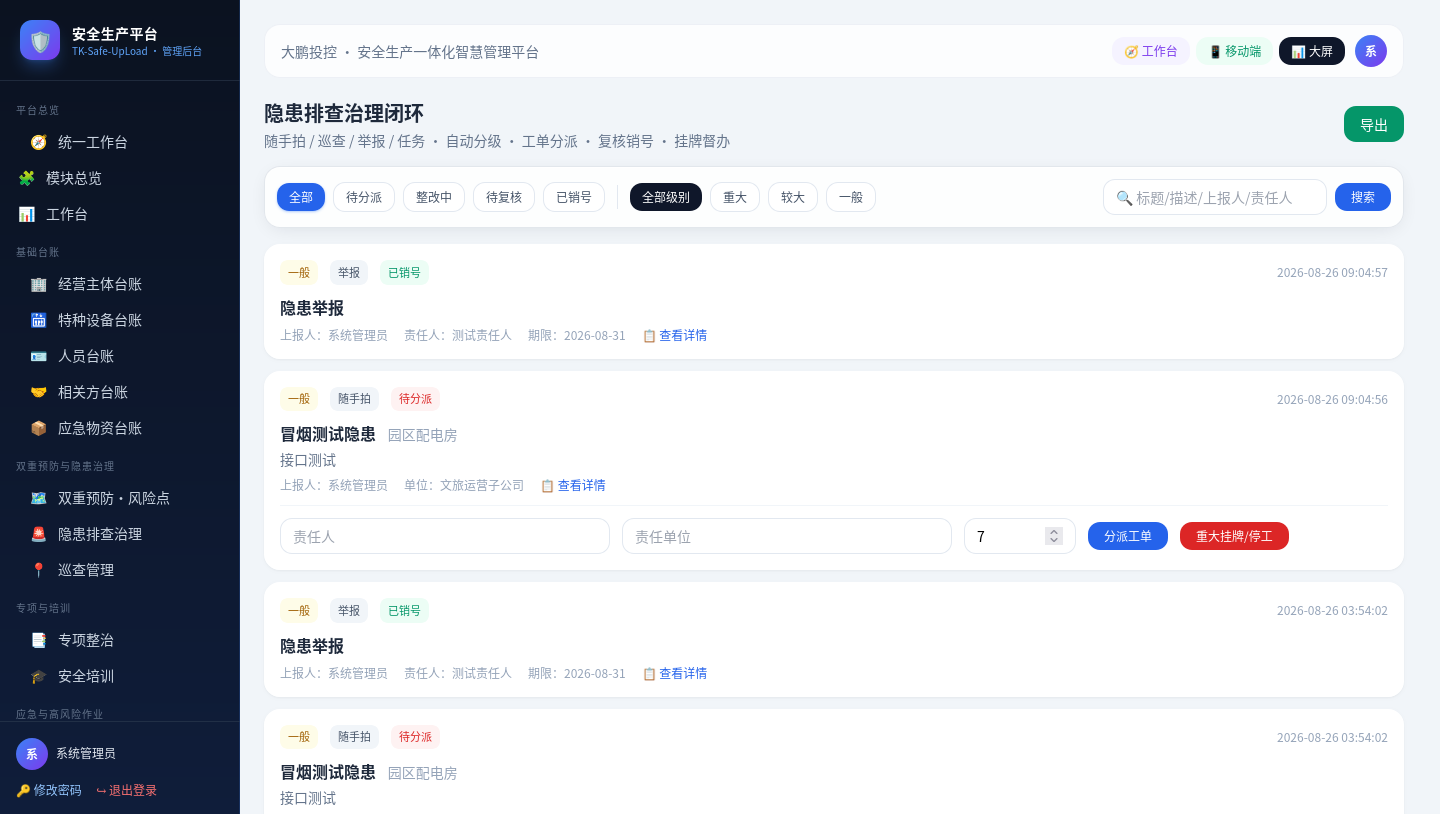 图:隐患治理页面 - 工单列表与筛选
6.3.1 查看隐患列表
1. 点击左侧菜单"🚨 隐患治理"
2. 查看所有隐患工单
3. 使用筛选条件:
   - 按状态筛选:待分派/整改中/待复核/已销号
   - 按级别筛选:重大/较大/一般
   - 关键字搜索:标题/描述/上报人/责任人
4. 点击"查看详情"查看隐患详情
6.3.2 分派工单
1. 找到状态为"待分派"的隐患
2. 选择责任人
3. 选择责任单位
4. 设置整改期限(天数)
5. 点击"分派工单"
6.3.3 复核销号
1. 找到状态为"待复核"的隐患
2. 查看整改说明和佐证照片
3. 填写复核意见
4. 点击"复核销号"或"退回整改"
6.3.4 挂牌督办
对于重大隐患,可以标记为"挂牌督办"或"强制停工"。
1. 找到需要督办的隐患
2. 点击"重大挂牌/停工"
3. 确认操作
6.4 基础台账
基础台账管理企业的基本信息。
经营主体
管理公司、部门、子公司等组织信息。
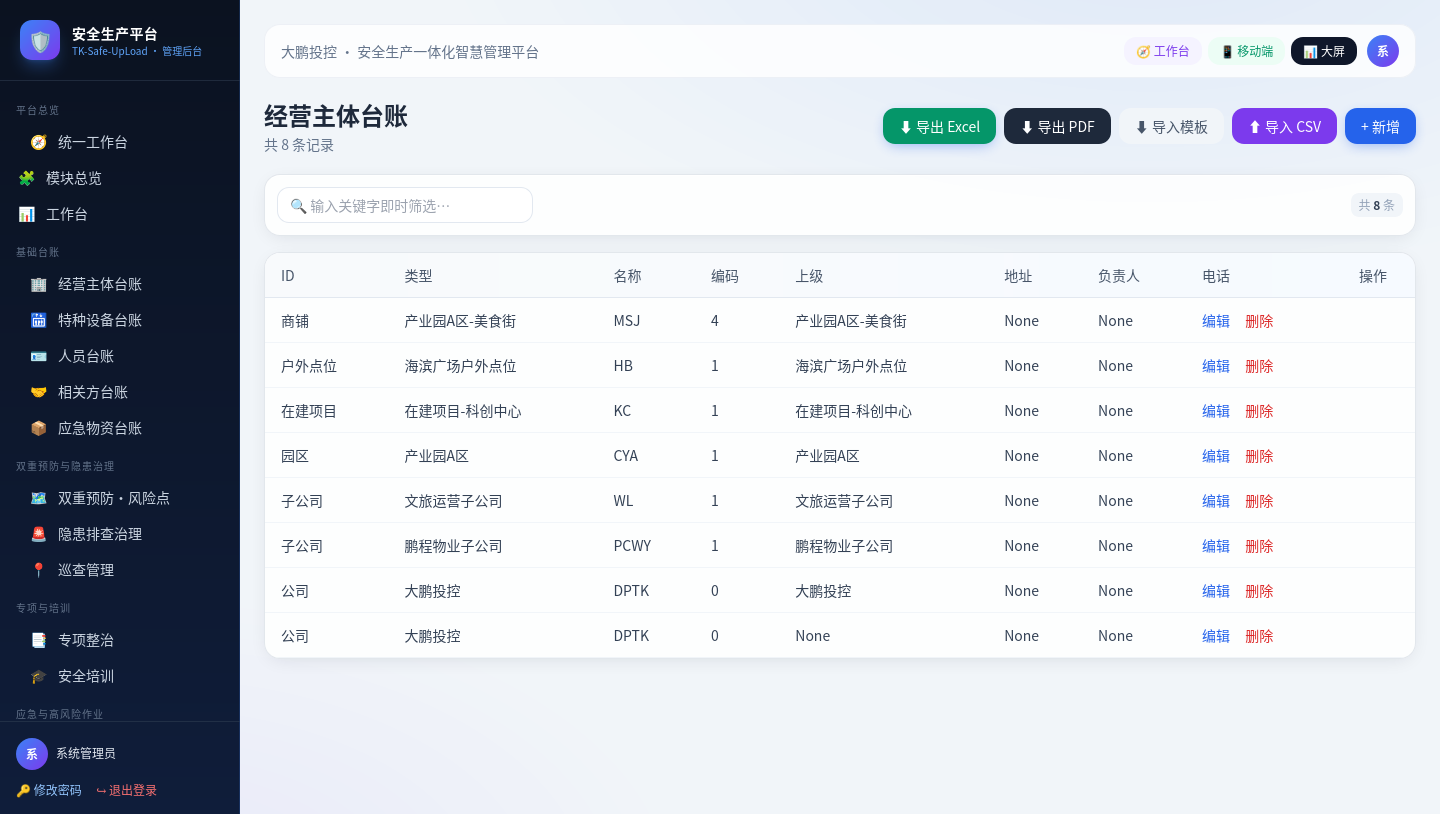 图:经营主体管理页面
| 字段 | 说明 |
|---|---|
| 类型 | 公司/部门/子公司 |
| 名称 | 组织名称 |
| 编码 | 唯一编码 |
| 上级 | 上级组织 |
| 地址 | 详细地址 |
| 负责人 | 主要负责人 |
| 电话 | 联系电话 |
特种设备
管理需要特殊检验的设备。
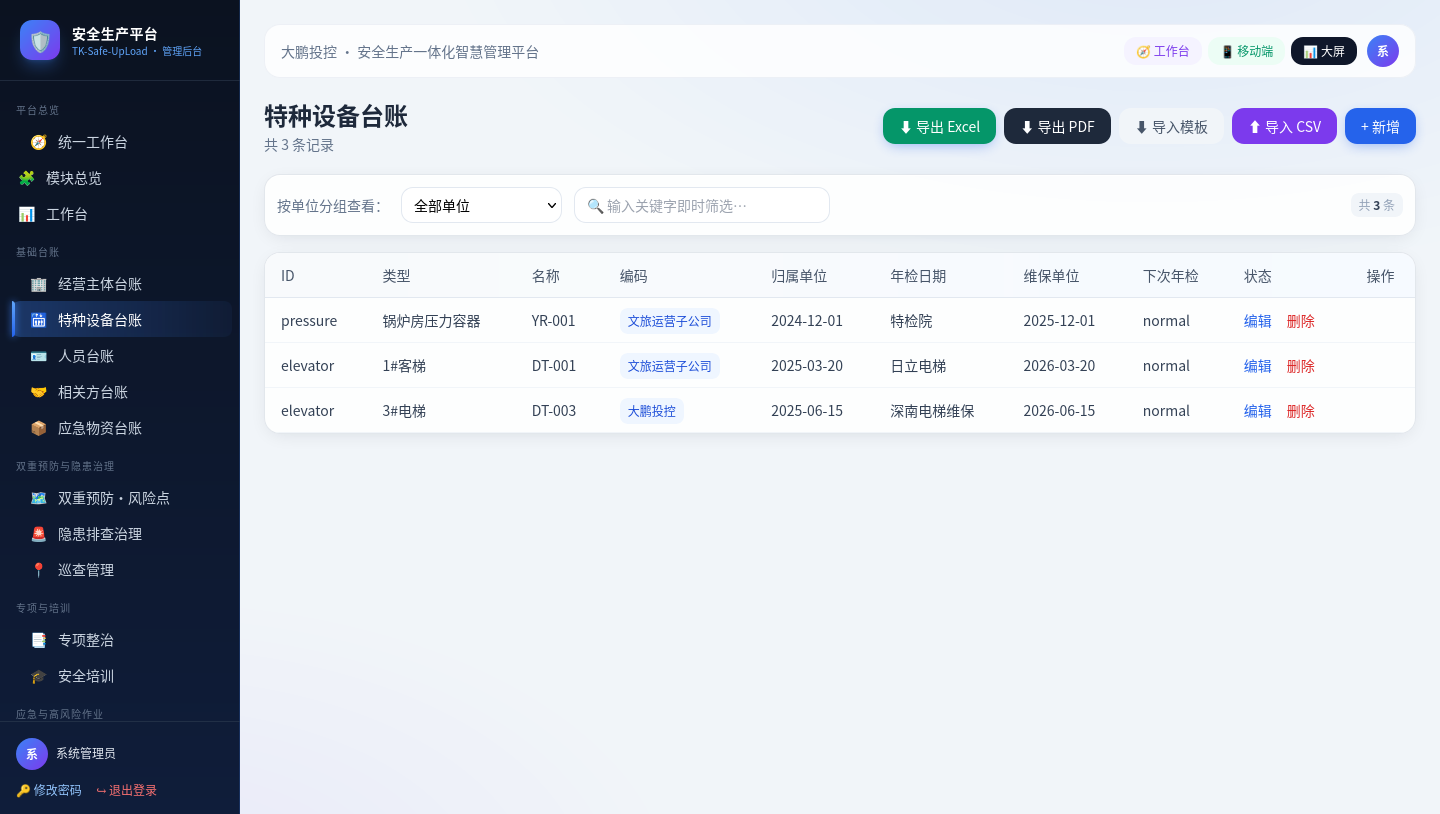 图:特种设备管理页面
| 字段 | 说明 |
|---|---|
| 类型 | 设备类型 |
| 名称 | 设备名称 |
| 编码 | 设备编号 |
| 归属单位 | 所属组织 |
| 年检日期 | 上次检验日期 |
| 维保单位 | 维护保养单位 |
| 下次年检 | 下次检验日期 |
人员
管理企业员工信息。
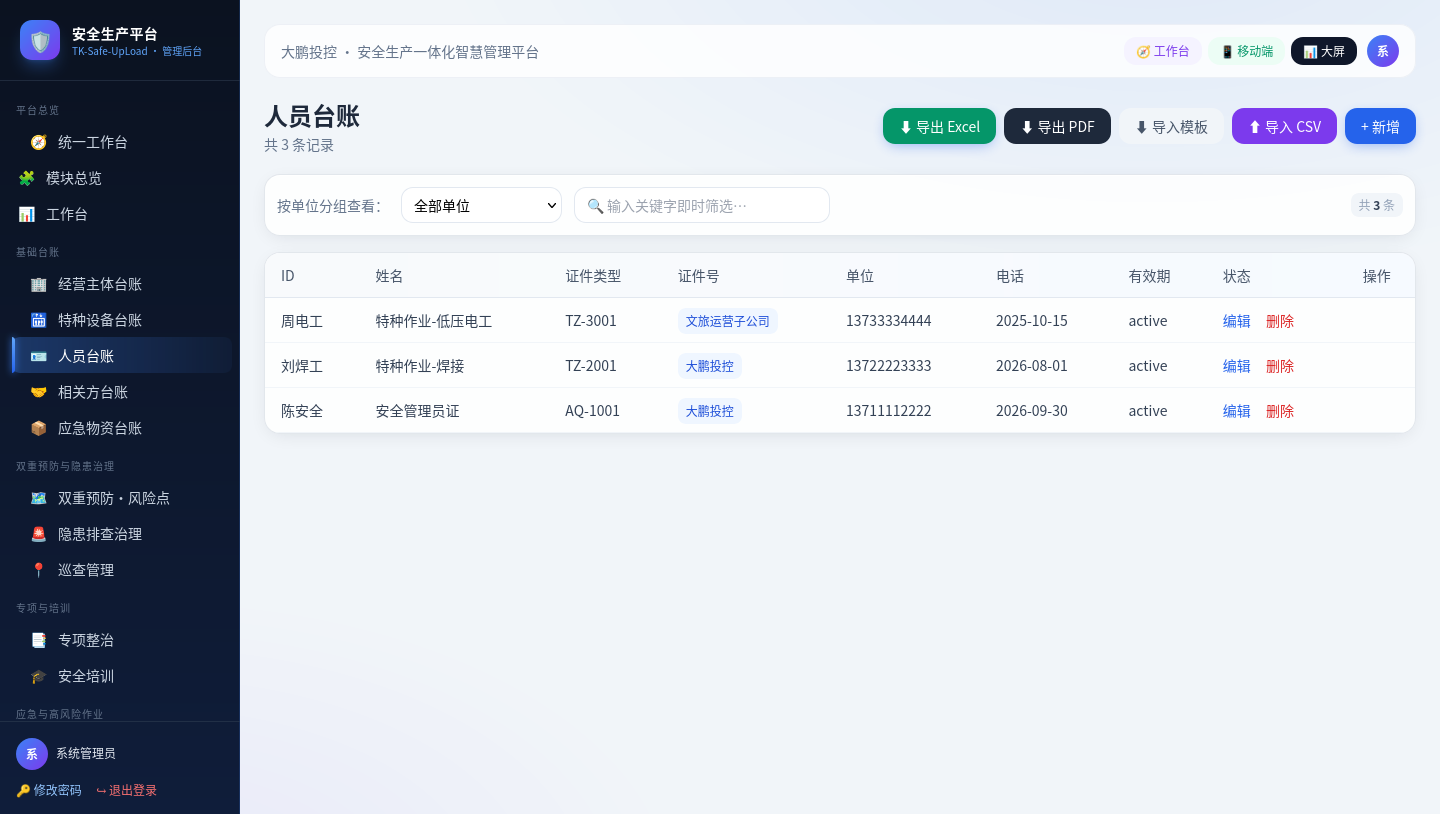 图:人员管理页面
| 字段 | 说明 |
|---|---|
| 姓名 | 员工姓名 |
| 部门 | 所属部门 |
| 岗位 | 工作岗位 |
| 证件类型 | 特种作业证件类型 |
| 证件号 | 证件编号 |
| 有效期至 | 证件到期日期 |
相关方
管理外协单位、供应商等合作方信息。
应急物资
管理应急物资库存。
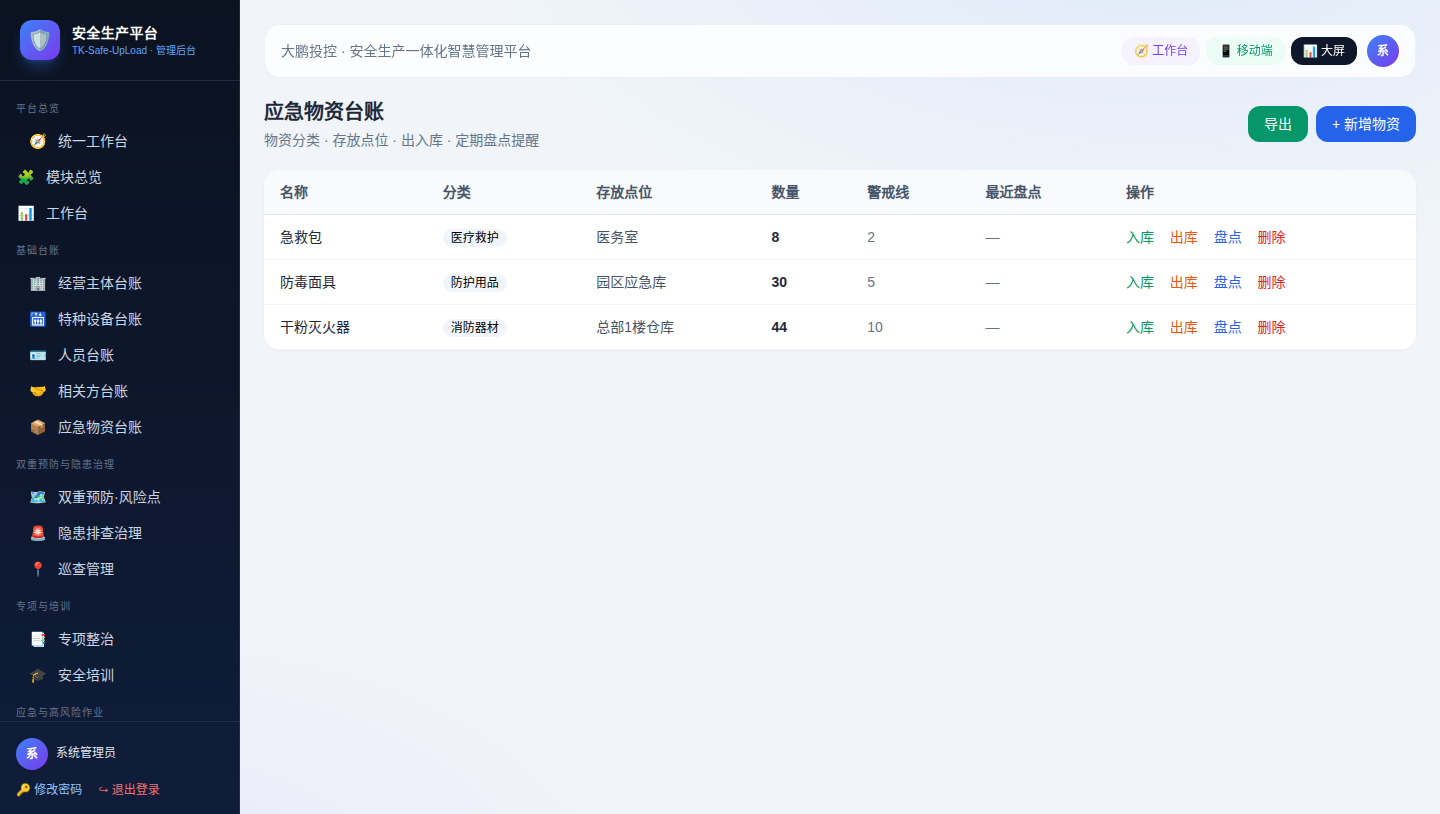 图:应急物资管理页面
| 字段 | 说明 |
|---|---|
| 名称 | 物资名称 |
| 类型 | 物资类型 |
| 数量 | 当前库存 |
| 警戒线 | 库存预警线 |
| 存放位置 | 仓库位置 |
6.5 双重预防
管理风险点和管控措施。
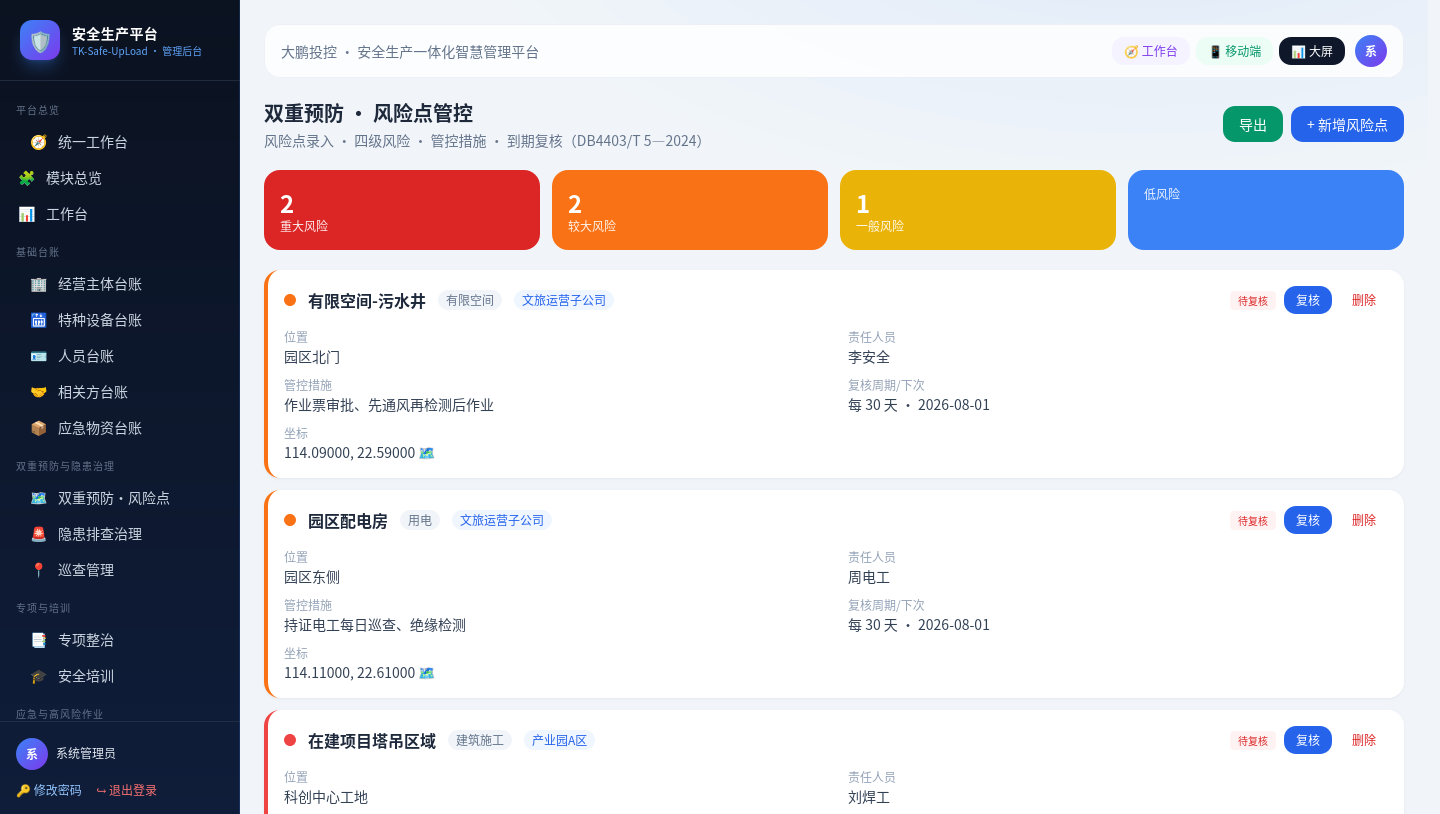 图:双重预防 - 风险点管理
风险点管理
1. 点击"🗺️ 双重预防" → "风险点"
2. 查看所有风险点
3. 添加新风险点:
   - 名称、位置、类别
   - 风险等级(红/橙/黄/蓝)
   - 管控措施
   - 责任人
   - 复核周期
4. 定期复核风险点
6.6 专项整治
管理各类专项安全检查。
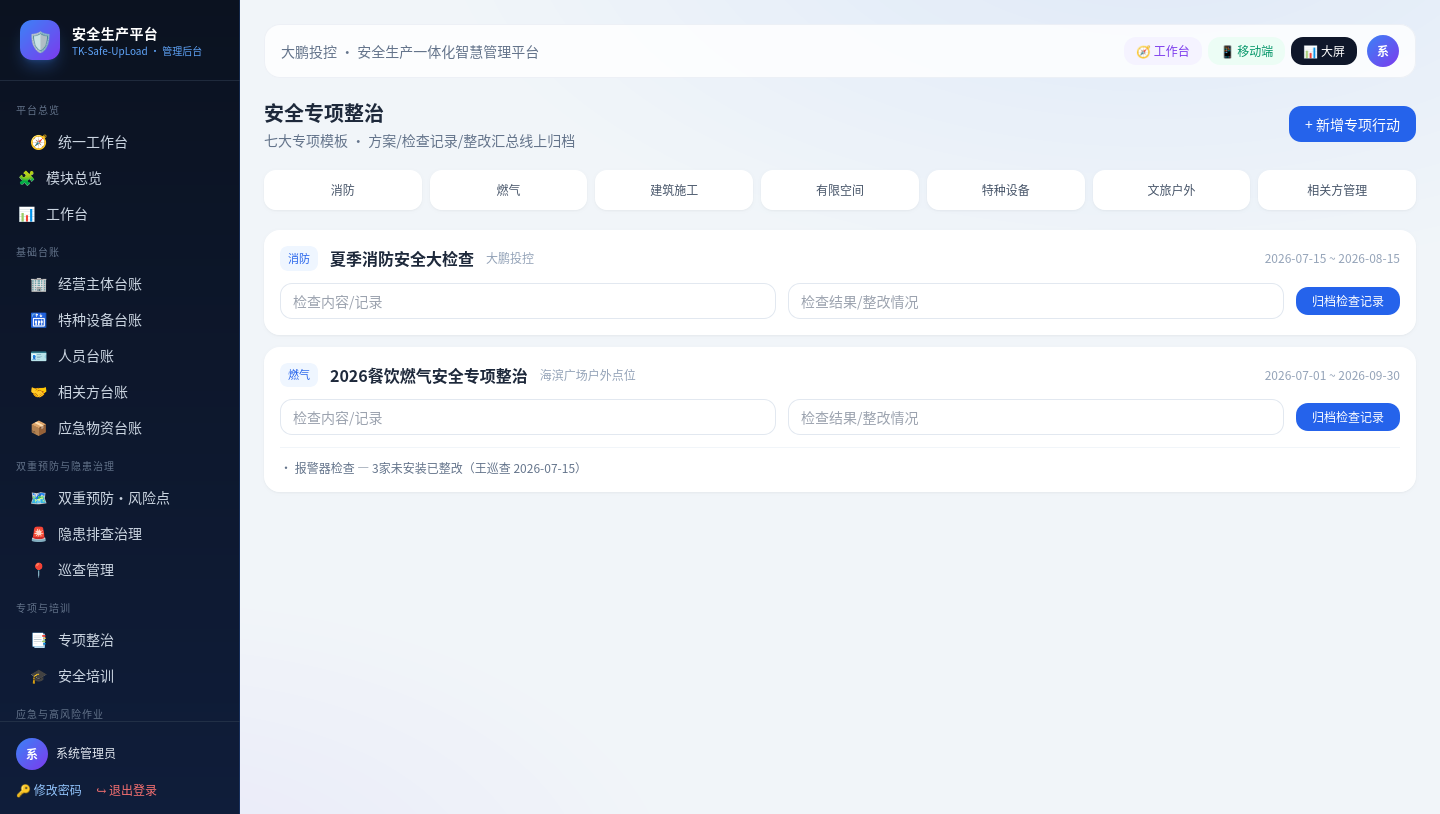 图:专项整治管理页面
专项行动类型
| 类型 | 说明 |
|---|---|
| 消防安全 | 消防设施、通道检查 |
| 燃气安全 | 燃气设备、管道检查 |
| 建筑施工 | 施工现场安全检查 |
| 有限空间 | 密闭空间作业安全 |
| 特种设备 | 电梯、锅炉等设备检查 |
| 文旅户外 | 文旅场所安全检查 |
6.7 安全培训
管理培训课程、计划和记录。
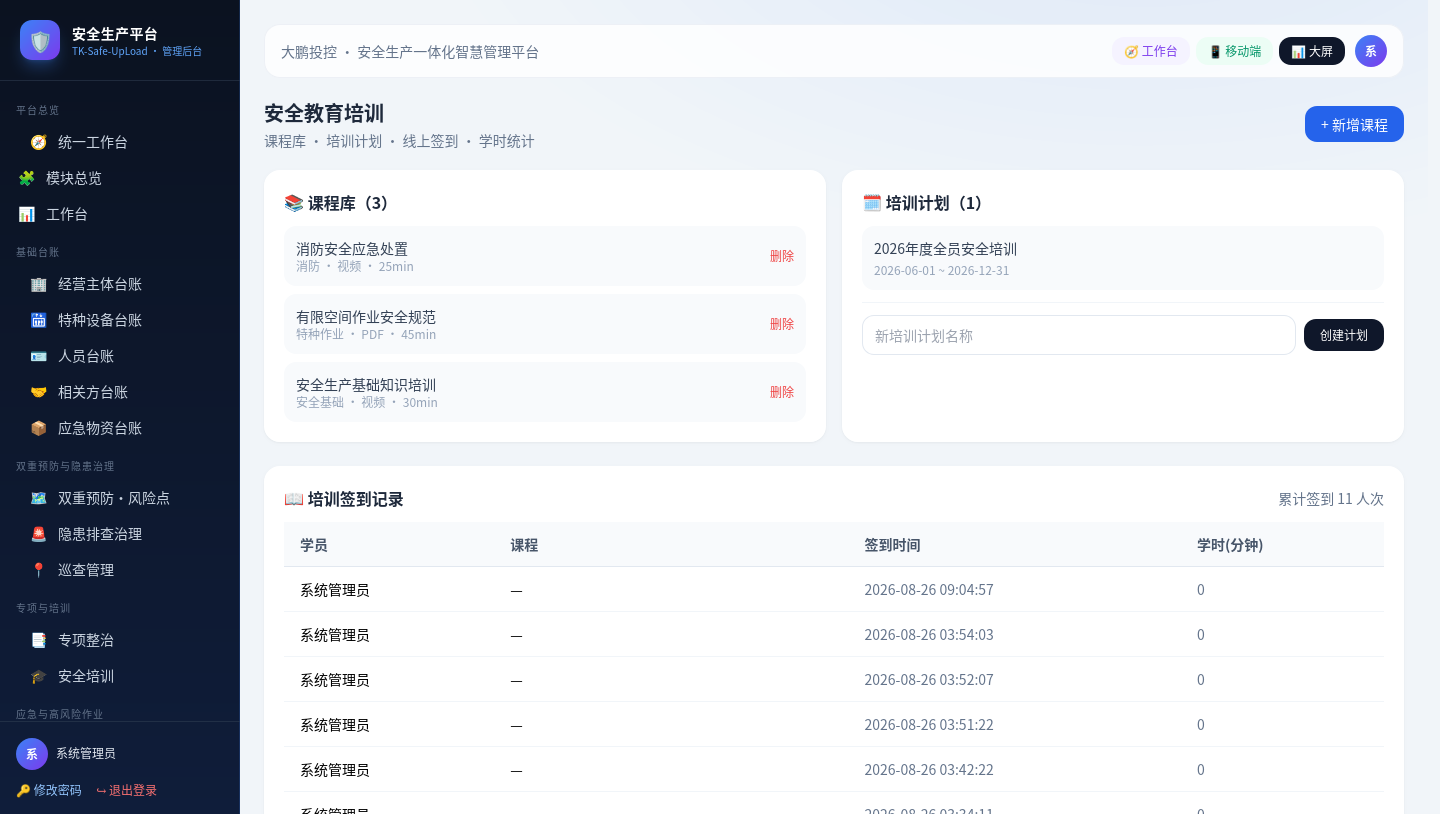 图:安全培训管理页面
课程管理
1. 点击"🎓 安全培训" → "课程"
2. 查看课程列表
3. 添加新课程:
   - 课程名称
   - 课程分类
   - 课程类型(视频/文档)
   - 上传课程文件
   - 设置课时
4. 上传培训课件
培训计划
1. 点击"🎓 安全培训" → "计划"
2. 创建培训计划:
   - 计划名称
   - 培训内容
   - 培训时间
   - 参与人员
3. 发送培训通知
6.8 应急管理
管理应急预案、演练记录和通讯录。
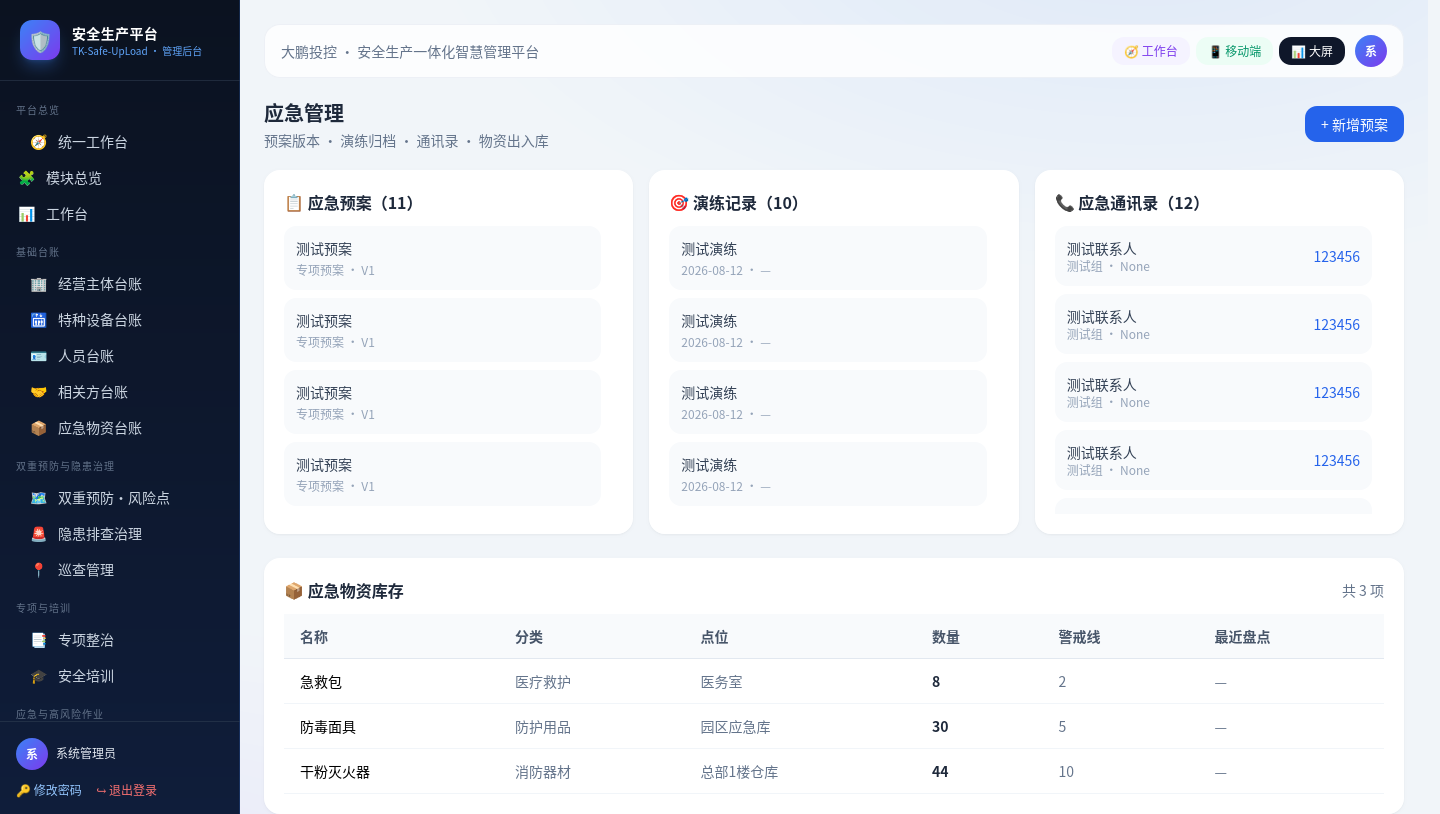 图:应急管理页面
应急预案
1. 点击"🚒 应急管理" → "预案"
2. 查看预案列表
3. 添加新预案:
   - 预案标题
   - 预案类型(综合/专项/现场处置)
   - 预案版本
   - 上传预案文件
演练记录
1. 点击"🚒 应急管理" → "演练"
2. 记录演练信息:
   - 演练名称
   - 演练时间
   - 参与人员
   - 演练总结
通讯录
1. 点击"🚒 应急管理" → "通讯录"
2. 管理应急联系人:
   - 姓名、职务
   - 联系电话
   - 职责
6.9 高风险作业许可
管理动火、有限空间、高处作业等高风险作业的审批。
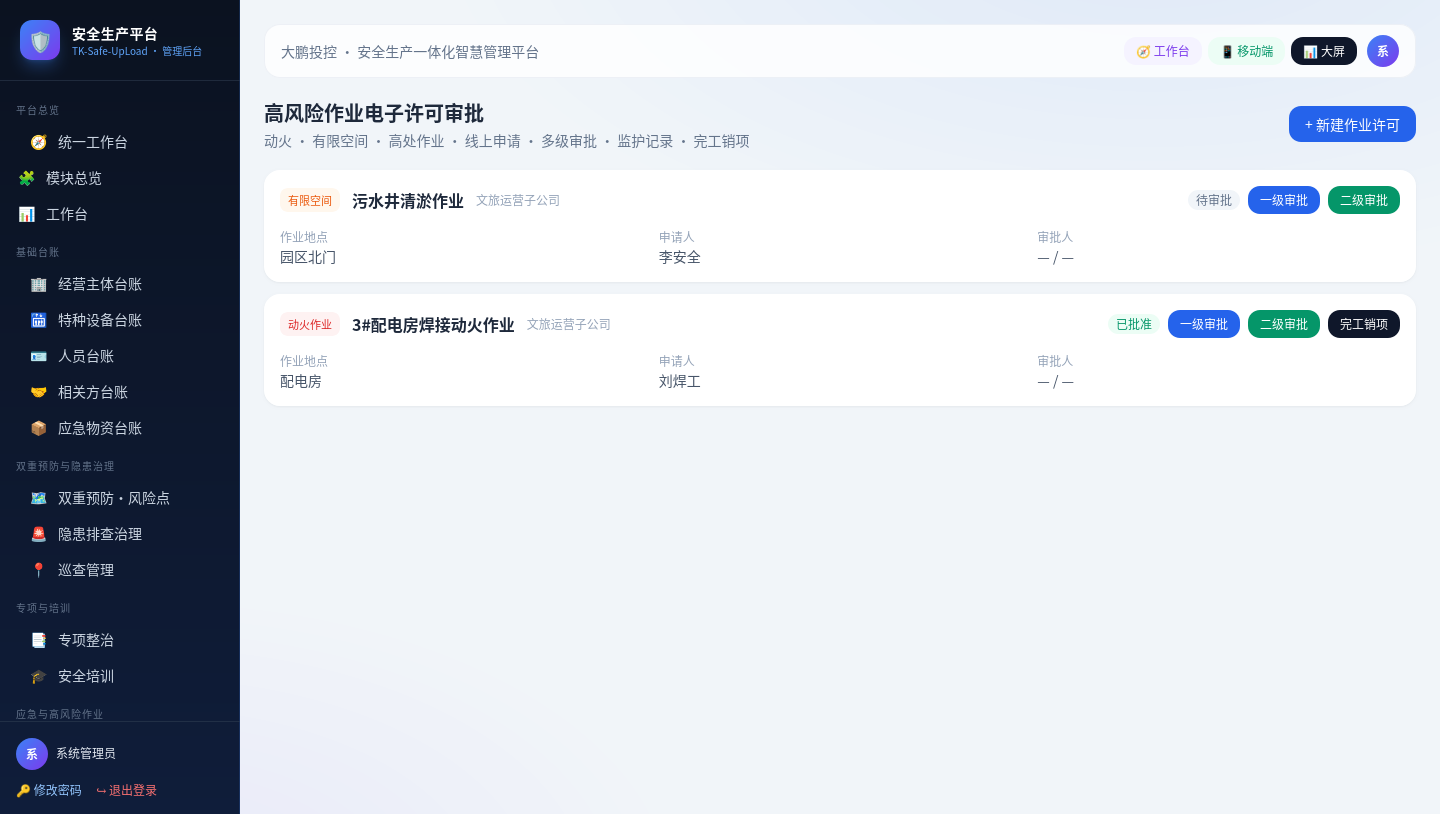 图:作业许可管理页面
作业许可流程
1. 提交作业申请
2. 风险评估
3. 多级审批
4. 开始作业
5. 完工确认
6. 销项归档
6.10 统计报表
查看各类统计数据和报表。
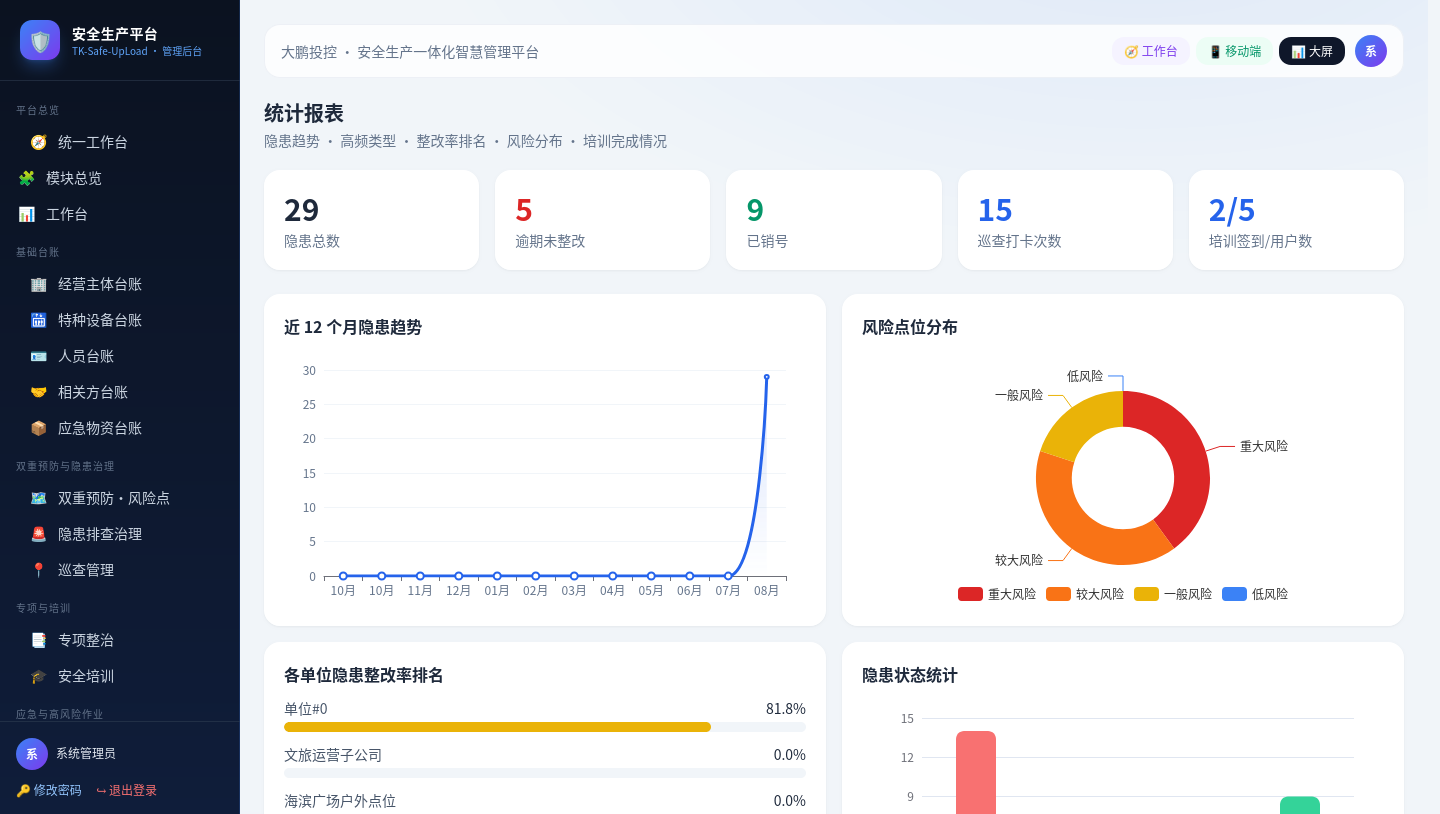 图:统计报表页面
报表功能
| 报表 | 说明 |
|---|---|
| 隐患趋势 | 隐患数量变化趋势 |
| 整改率排名 | 各单位整改完成率 |
| 风险分布 | 各级别风险点分布 |
| 培训统计 | 培训完成情况 |
导出功能
- Excel导出:导出数据表格
- PDF导出:导出报表文档
6.11 系统配套
管理用户、日志、配置等系统功能。
用户管理
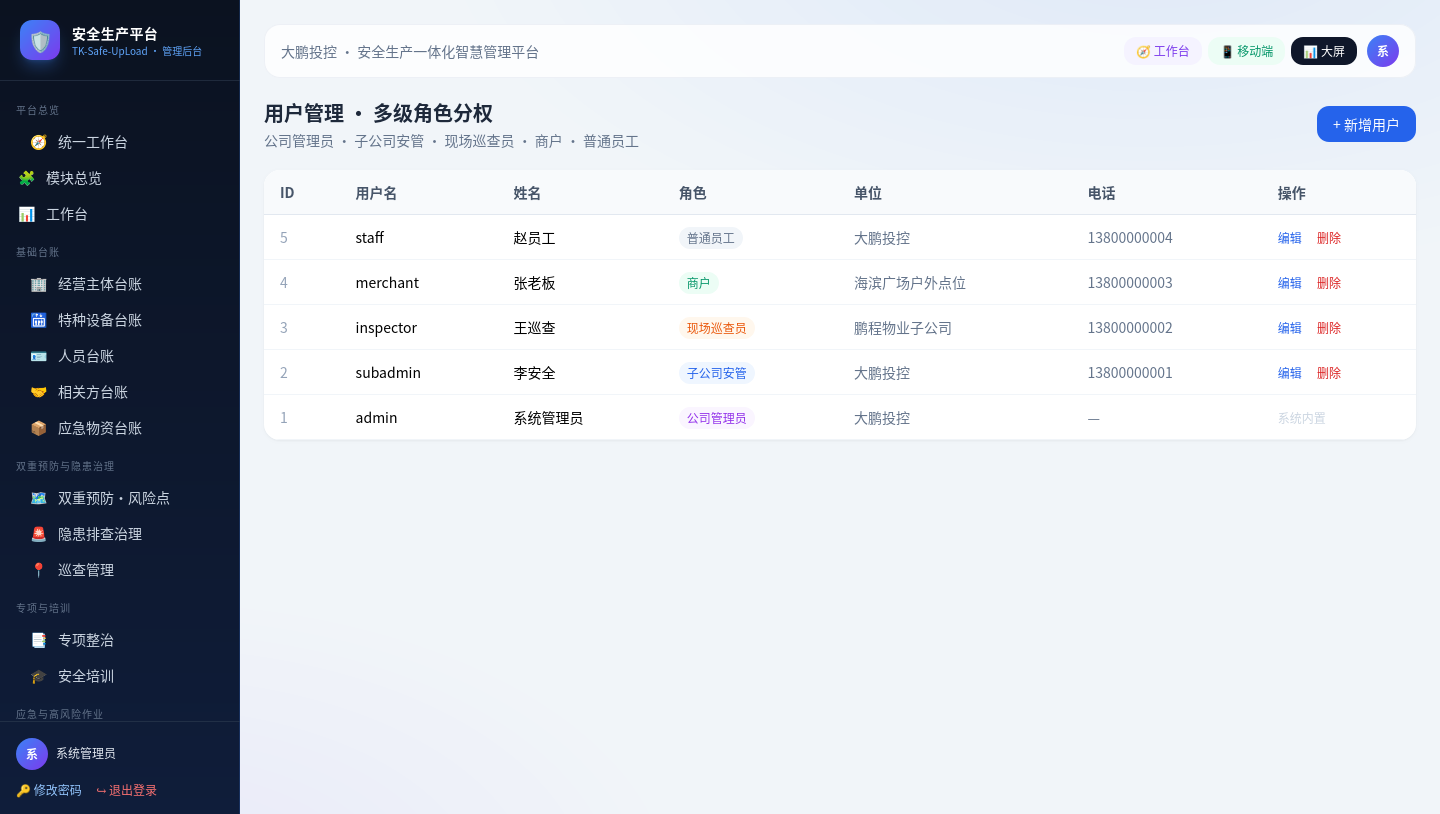 图:用户管理页面
1. 点击"⚙️ 系统配套" → "用户"
2. 查看用户列表
3. 添加新用户:
   - 用户名
   - 姓名
   - 角色
   - 手机号
4. 修改用户信息
5. 删除用户
操作日志
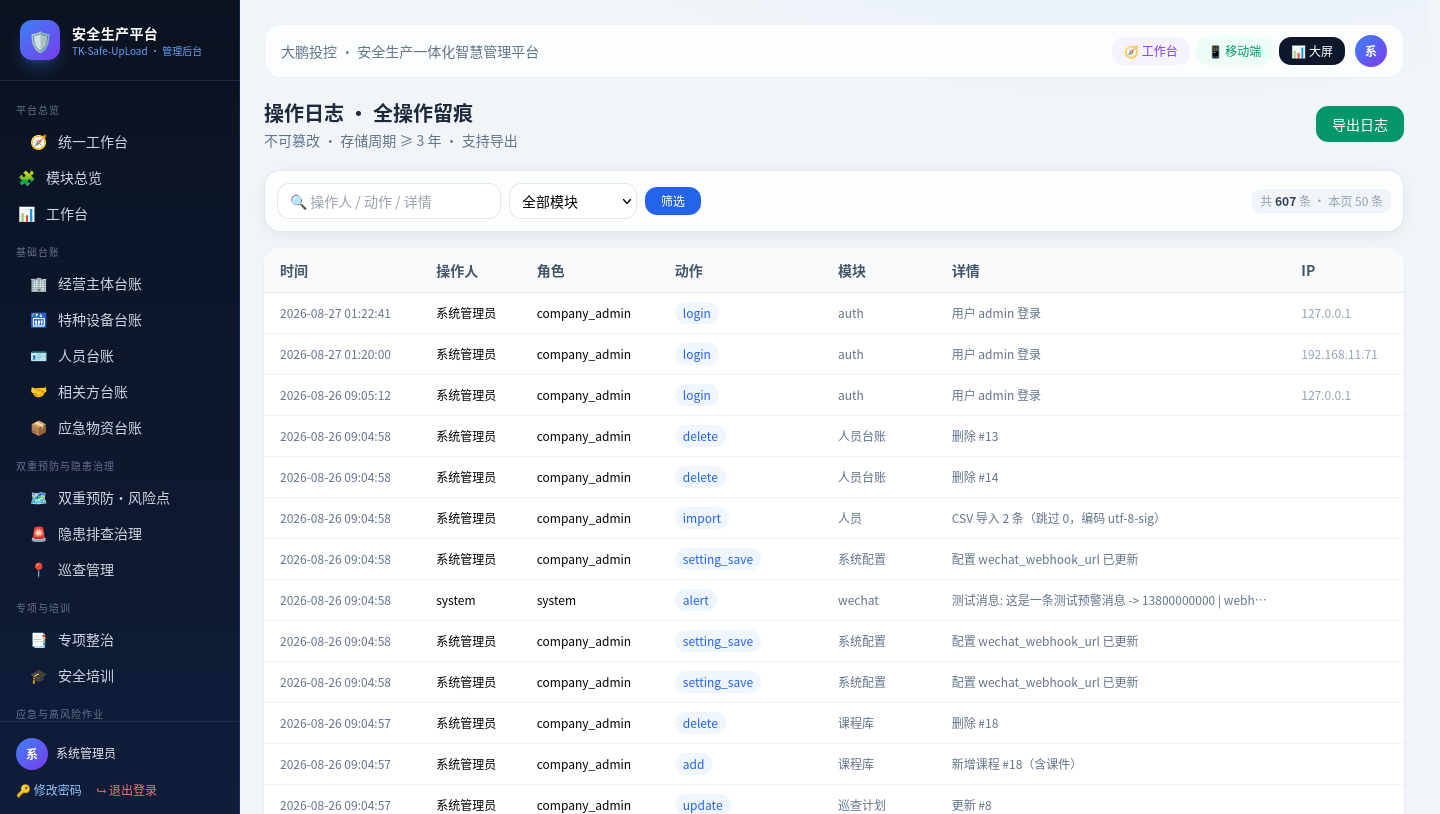 图:系统操作日志
查看系统操作记录。
七、可视化调度大屏
7.1 访问大屏
1. 登录系统
2. 在统一工作台点击"可视化大屏"
3. 或直接访问:http://119.145.17.34:5111/screen
7.2 大屏功能
大屏展示实时数据,用于指挥调度和监控。
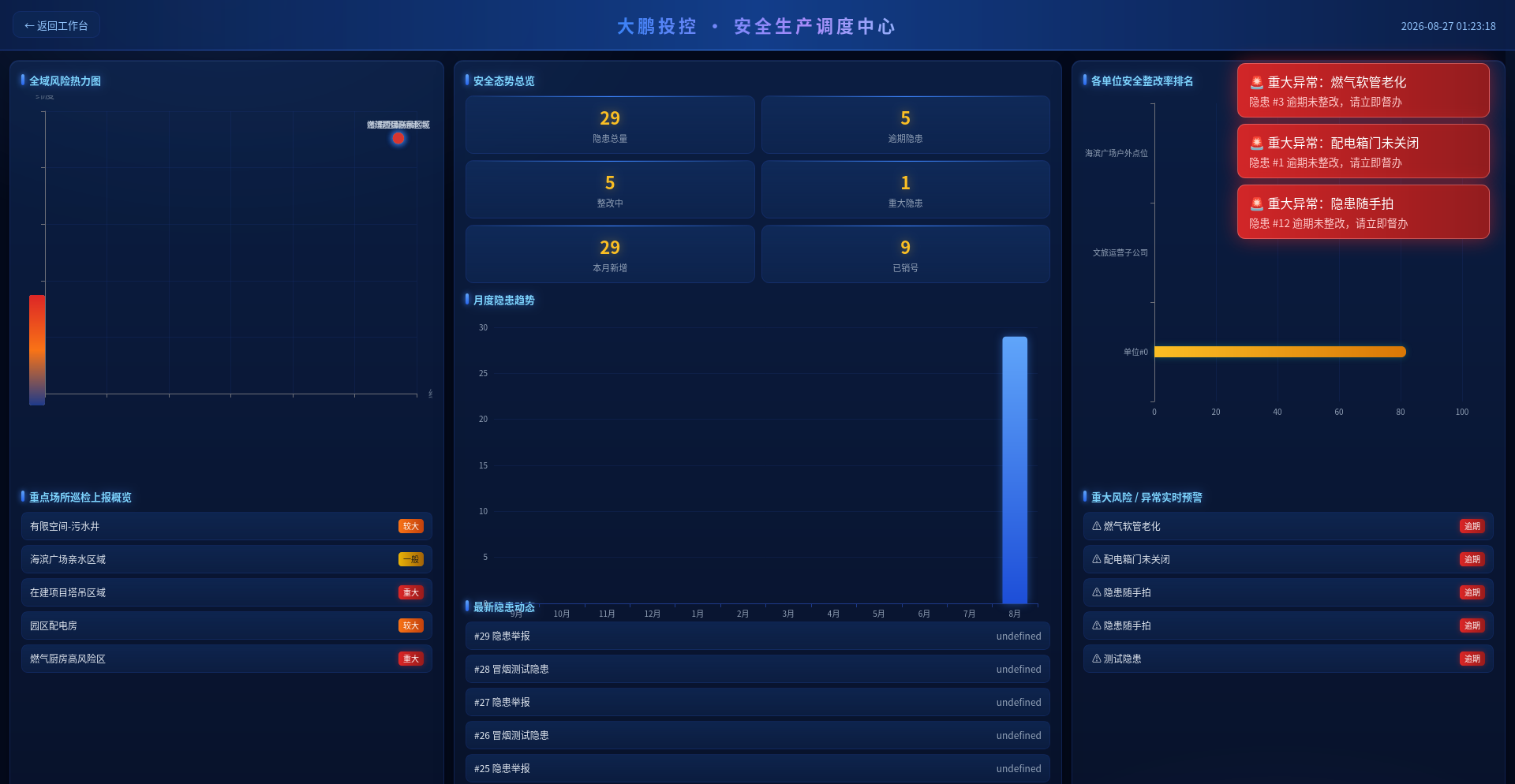 图:可视化调度大屏 - 实时数据展示
┌─────────────────────────────────────────────┐
│         大鹏投控安全生产调度中心             │
├─────────────────────────────────────────────┤
│                                             │
│  隐患统计         风险分布        预警信息    │
│  ┌───────┐       ┌───────┐      ┌───────┐  │
│  │总数   │       │重大   │      │逾期   │  │
│  │15     │       │5      │      │3      │  │
│  │逾期   │       │较大   │      │设备   │  │
│  │3      │       │12     │      │到期   │  │
│  └───────┘       └───────┘      └───────┘  │
│                                             │
│  隐患趋势图                                 │
│  ┌─────────────────────────────────────┐   │
│  │  📈                                 │   │
│  │    /\    /\                         │   │
│  │   /  \  /  \    /                   │   │
│  │  /    \/    \  /                    │   │
│  │ /            \/                     │   │
│  └─────────────────────────────────────┘   │
│                                             │
│  各单位整改率                               │
│  A公司  ████████████████ 95%               │
│  B公司  ██████████████ 88%                 │
│  C公司  ████████████ 76%                   │
└─────────────────────────────────────────────┘
7.3 大屏数据说明
| 数据 | 说明 |
|---|---|
| 隐患总数 | 系统中所有隐患数量 |
| 逾期隐患 | 超过整改期限的隐患 |
| 重大隐患 | 红色级别的隐患 |
| 整改率 | 已完成整改的隐患比例 |
| 风险分布 | 各级别风险点数量 |
| 预警信息 | 需要关注的预警事项 |
八、常见问题与解答
Q1: 登录后看不到PC管理后台入口?
原因:您的角色没有PC后台访问权限。
解决:联系管理员,在"用户管理"中将您的角色调整为"公司管理员"或"安全员"。
Q2: 手机端照片上传失败?
原因: - 照片格式不支持(只支持 jpg/png/gif/bmp/webp) - 照片文件太大 - 网络连接不稳定
解决: - 检查照片格式 - 压缩照片大小 - 重试上传
Q3: 如何修改密码?
步骤: 1. 进入"个人中心"(👤) 2. 点击"修改登录密码" 3. 输入旧密码和新密码 4. 点击"保存新密码"
Q4: 隐患上报后如何查看处理进度?
步骤: 1. 进入"个人中心"(👤) 2. 查看"我的上报隐患" 3. 点击隐患标题查看详情 4. 查看治理流转记录
Q5: 如何导出数据?
步骤(仅管理员): 1. 进入PC管理后台 2. 进入对应模块(如隐患治理) 3. 点击"导出"按钮 4. 选择导出格式(Excel/PDF) 5. 下载文件
附录A: 系统安全特性
本系统具备以下安全特性:
| 特性 | 说明 |
|---|---|
| 密码加密 | 密码使用bcrypt加密存储 |
| 会话管理 | Session自动过期,支持HTTPS |
| 文件上传 | 白名单校验,防止上传危险文件 |
| XSS防护 | HTML转义,防止跨站脚本攻击 |
| CSRF防护 | SameSite Cookie策略 |
| 安全响应头 | X-Content-Type-Options等安全头 |
| 登录限制 | 连续失败5次锁定15分钟 |
| 操作日志 | 所有操作记录审计日志 |
附录B: 数据备份与恢复
备份数据库
# 在服务器上执行
cp ~/Desktop/Leon-TK-Station/TK-Safe-UpLoad/data/safe_upload.db ~/Desktop/backup/safe_upload_$(date +%Y%m%d).db
恢复数据库
# 在服务器上执行
cp ~/Desktop/backup/safe_upload_20260915.db ~/Desktop/Leon-TK-Station/TK-Safe-UpLoad/data/safe_upload.db
附录C: 联系方式
| 问题类型 | 联系方式 |
|---|---|
| 系统使用问题 | 联系公司管理员 |
| 技术问题 | 联系IT部门 |
| 账号问题 | 联系系统管理员 |
手册结束
最后更新:2026年9月15日