培训与学习系统
支持视频课程播放、学习进度追踪、在线考试考核
学习闭环流程
flowchart TD
    A["🎬 选择课程
全部/已完成"] --> B{"课程类型"}
    B -->|视频| C["▶️ 视频学习
自动记录进度"]
    B -->|文档| D["📖 打开课件
阅读学习"]
    C --> E{"进度 ≥ 90%?"}
    E -->|否| C
    E -->|是| F["📝 参加考试
5道选择题"]
    D --> F
    F --> G{"分数 ≥ 60?"}
    G -->|否| H["❌ 未通过
可重新学习"]
    H --> C
    G -->|是| I["✅ 课程完成
自动归档学习记录"]

    style A fill:#1a237e,stroke:#4a6cf7,color:#fff
    style C fill:#1e3a8a,stroke:#60a5fa,color:#fff
    style D fill:#1e40af,stroke:#3b82f6,color:#fff
    style F fill:#854d0e,stroke:#facc15,color:#fff
    style I fill:#14532d,stroke:#22c55e,color:#fff
    style H fill:#7f1d1d,stroke:#f87171,color:#fff
功能概述
培训系统提供完整的在线学习体验:
| 功能 | 说明 |
|---|---|
| 🎬 视频课程 | 内嵌视频播放器,支持暂停/继续/进度保存 |
| 📊 进度追踪 | 自动记录学习进度、观看时长 |
| 📝 在线考试 | 安全知识测验,60分及格 |
| ✅ 完成认证 | 视频看完+考试通过=课程完成 |
| 📈 管理统计 | 管理员可查看全员学习进度 |
移动端 - 培训页面
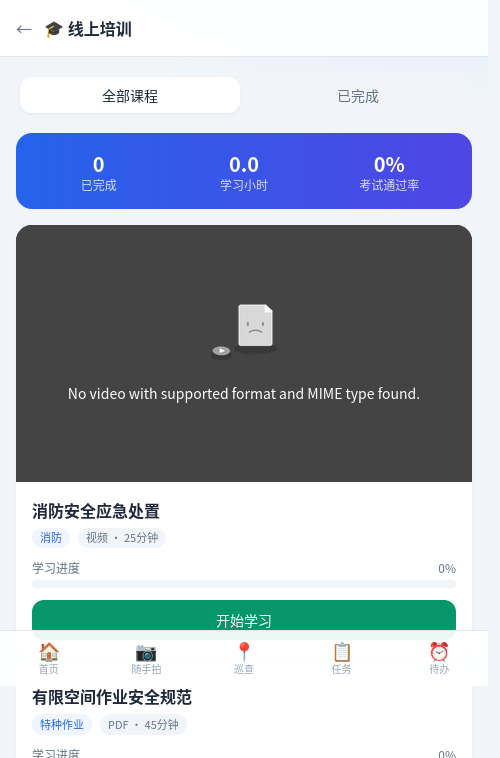
页面布局
顶部导航
- ← 返回按钮:返回首页
- 🎓 线上培训:页面标题
课程分类标签
两个切换标签:
| 标签 | 功能 |
|---|---|
| 全部课程 | 显示所有课程 |
| 已完成 | 只显示已完成的课程 |
学习统计卡片
蓝色渐变背景,显示三项数据:
| 指标 | 说明 |
|---|---|
| 已完成 | 已完成的课程数量 |
| 学习小时 | 累计学习时长(小时) |
| 考试通过率 | 考试及格的比例 |
课程列表
每个课程卡片显示:
视频课程卡片:
┌────────────────────────────────┐
│  ┌──────────────────────────┐  │
│  │                          │  │
│  │     视频播放器            │  │
│  │    (可播放/暂停/拖动)     │  │
│  │                          │  │
│  └──────────────────────────┘  │
│                                │
│  课程名称                      │
│  [分类标签] [视频 · 30分钟]     │
│  课程简介描述...                │
│                                │
│  学习进度 ████████░░ 80%       │
│                                │
│  [开始学习] [参加考试]          │
└────────────────────────────────┘
文档课程卡片:
┌────────────────────────────────┐
│  课程名称                      │
│  [分类标签] [PDF · 15分钟]      │
│  课程简介描述...                │
│                                │
│  学习进度 ░░░░░░░░░░ 0%        │
│                                │
│  [打开课件] [参加考试]          │
└────────────────────────────────┘
操作流程
1. 观看视频学习
操作步骤: 1. 点击课程卡片上的「开始学习」按钮 2. 视频自动开始播放 3. 可以使用播放器控制: - ⏯️ 播放/暂停 - ⏮️ 快退10秒 - ⏭️ 快进10秒 - 🔊 音量调节 - ⛶ 全屏播放 4. 系统自动记录观看进度 5. 视频播放到90%以上视为已完成视频部分
进度保存: - 系统每10秒自动保存一次进度 - 关闭页面后再次打开,自动从上次位置继续播放 - 进度条实时显示完成百分比
2. 打开文档学习
操作步骤: 1. 点击课程卡片上的「打开课件」按钮 2. 文档在新标签页中打开 3. 阅读完成后返回培训页面
3. 参加考试
触发条件: - 视频课程:视频播放进度达到90%以上 - 文档课程:点击「参加考试」按钮
考试流程: 1. 点击「参加考试」按钮 2. 弹出考试窗口,显示5道安全知识选择题 3. 每题4个选项,选择一个正确答案 4. 答完所有题目后点击「提交答卷」 5. 系统自动评分: - 60分及以上:通过考试 ✅ - 60分以下:未通过,可重新学习后再次考试
考试题目示例: | 题号 | 题目 | |------|------| | 1 | 灭火器使用时应站在哪个方向? | | 2 | 高处作业的定义是指在几米及以上作业? | | 3 | 发现火灾时应首先做什么? | | 4 | 安全帽的作用是什么? | | 5 | 触电急救的第一步是什么? |
4. 查看学习进度
进度条颜色含义:
| 进度 | 颜色 | 说明 |
|---|---|---|
| 0% | 灰色 | 未开始 |
| 1-89% | 蓝色 | 学习中 |
| 90-100% | 绿色 | 已完成 |
完成标记: - ✅ 已完成:视频看完+考试通过 - 📖 学习中:已开始但未完成 - 空白:未开始
PC后台 - 培训管理
管理员可以做什么?
1. 查看学习统计
页面顶部显示四项关键指标:
| 指标 | 说明 |
|---|---|
| 总课程数 | 已创建的课程数量 |
| 已完成人次 | 所有学员完成课程的总人次 |
| 总学习小时 | 所有学员累计学习时长 |
| 考试通过率 | 考试及格的比例 |
2. 管理课程库
新增课程: 1. 点击右上角「+ 新增课程」按钮 2. 填写课程信息: - 课程名称(必填) - 课程简介:课程描述说明 - 分类:课程类别 - 学时(分钟):预计学习时长 - 视频链接:视频URL地址(可选) - 上传课件:支持视频/PDF/Word文件 3. 点击「保存」
查看课程: - 课程列表显示:名称、分类、文件类型、时长 - 点击「课件」链接可打开课程文件
删除课程: - 点击课程行内的「删除」按钮
3. 查看学习进度明细
详细的进度表格:
| 列名 | 说明 |
|---|---|
| 学员 | 学员姓名 |
| 课程 | 课程名称 |
| 签到时间 | 首次学习时间 |
| 学习时长 | 累计观看分钟数 |
| 进度 | 学习进度百分比+进度条 |
| 状态 | 已完成/学习中/未开始 |
| 考试分数 | 考试得分(如有) |
颜色编码: - 🟢 绿色:已完成 - 🟡 黄色:学习中 - ⚪ 灰色:未开始
4. 导出学习数据
点击右上角「导出进度」按钮,下载Excel文件,包含: - 学员、课程、签到时间、学习时长、进度、是否完成、考试分数
学习监督机制
自动监督
| 监督项 | 说明 |
|---|---|
| 进度追踪 | 每10秒自动上报观看进度 |
| 位置记忆 | 关闭后重新打开自动续播 |
| 完成判定 | 视频观看≥90%才算完成视频部分 |
| 考试把关 | 必须考试≥60分才算完成课程 |
管理员监督
| 功能 | 说明 |
|---|---|
| 进度查看 | 管理员可查看每个学员的学习进度 |
| 时长统计 | 记录每个学员的实际学习时长 |
| 考试成绩 | 记录每次考试的得分 |
| 数据导出 | 导出Excel报表用于考核 |